


بسیاری اوقات تصور بر این است که کاهش سرعت اینترنت یا ناپایداری آن ناشی از کیفیت خدمات دهنده اینترنت یا روتر قدیمی است. در چنین مواقعی، معمولا به فکر ارتقاء بسته اینترنتی یا خرید یک روتر جدید میافتیم. با این حال، در بسیاری از موارد، مشکل از جایی دیگر ناشی میشود؛ روتر ممکن است فقط با بار بیش از حد مواجه شده باشد که سبب ایجاد پدیدهای به نام بافربلوت (Bufferbloat) میشود. خوشبختانه، دو تنظیم مهم به نامهای QoS و SQM میتوانند بهطرز قابل توجهی این مشکلات را کاهش دهند.
چرا روتر قدیمی شما به بافربلوت دچار شده است؟
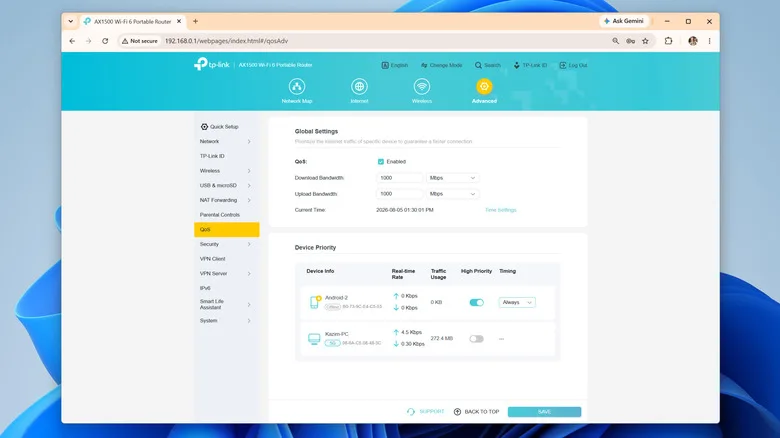
زمانی که روتر شما با حجم قابل توجهی از دادهها رو به رو میشود که بیش از توان پردازش آن است، بستههای اضافی اطلاعات را در حافظه موقت خود ذخیره مینماید. این انباشت بستهها که با نام بافربلوت شناخته میشود، به افزایش تاخیر (Latency) در شبکه میانجامد و کیفیت تجربه کاربری را تحت تأثیر قرار میدهد. آزمایشهای استاندارد سرعت اینترنت تنها میزان دانلود و آپلود را نمایش میدهند و این تاخیر پنهان را نمایان نمیسازند؛ به همین دلیل پیکربندی قابلیتهایی نظیر QoS و SQM امری ضروری است.
آشنایی با QoS و SQM و نحوه پیکربندی آنها
QoS (Quality of Service) قابلیتی در اکثر روترهاست که به شما این امکان را میدهد که اولویتهایی برای دستگاهها یا انواع خاصی از ترافیک شبکه تعیین کنید. این تنظیم بهویژه در مواقعی که چندین دستگاه برای استفاده از پهنای باند در حال رقابت هستند و سرعت دانلود کاهش مییابد، بسیار کارآمد است.
در مقابل، SQM (Smart Queue Management) یک ابزار پیشرفتهتر QoS محسوب میشود که بهطور خاص برای مدیریت بافربلوت و کاهش تاخیر طراحی شده است. SQM به ترافیک حساس به تاخیر (مانند بازیهای آنلاین و مکالمات ویدیویی) اولویت میدهد. در حالی که SQM گزینهای مناسب برای کاهش تاخیر است، QoS برای بهبود سرعت دانلود در روترهای قدیمی که تعداد زیادی دستگاه به آنها متصل است، کارایی بیشتری خواهد داشت.
تنظیمات دقیق QoS و SQM بسته به مدل روتر متفاوت است؛ اما بهطور کلی شما باید به پنل مدیریتی روتر (Router Admin Panel) وارد شوید، به بخش QoS (که ممکن است زیر «تنظیمات پیشرفته» قرار داشته باشد) بروید، این قابلیت را فعال کرده و اولویتهای دستگاه یا نوع ترافیک را تنظیم کنید. بهعنوان نمونه، میتوانید دانلود فایلها را در اولویت بالاتری قرار دهید. در روترهای قدیمیتر، ممکن است SQM بهصورت پیشفرض موجود نباشد و برای فعالسازی آن لازم است که یک فریمور متنباز مانند OpenWRT را نصب کنید.
راهکارهای ساده برای افزایش سرعت دانلود

علاوه بر پیکربندی QoS و SQM، راهکارهای اضافی نیز برای بهبود اتصال و افزایش سرعت دانلود وجود دارد:
- مکانیابی صحیح روتر: اطمینان حاصل کنید روتر در نزدیکترین فاصله ممکن با دستگاههای متصل قرار دارد. اگر امکان جابهجایی روتر وجود ندارد، از تقویتکننده وایفای (Wi-Fi Range Extender) یا سیستم مش (Mesh Network) برای بهبود قدرت سیگنال استفاده کنید.
- اتصال از طریق کابل اترنت: برای دستگاههای مهمتری مانند کامپیوتر یا کنسول بازی، در صورت امکان از کابل اترنت (Ethernet Cable) استفاده نمایید. اتصال بهصورت سیمی نسبت به وایفای از پایداری و سرعت بیشتری برخوردار است. اگر لپتاپ شما پورت LAN ندارد، میتوانید از یک آداپتور USB به اترنت بهره بگیرید.
- انتخاب باند و کاهش تداخل: دستگاههای غیرحساس مانند پریزهای هوشمند و دوربینهای امنیتی را به باند ۲٫۴ گیگاهرتز متصل کنید و باند ۵ گیگاهرتز را برای دستگاههای نیازمند پهنای باند بالا مثل کامپیوترها و گوشیهای هوشمند محفوظ نگه دارید. همچنین، از قرار دادن دستگاههای مسبب تداخل بیسیم مانند مایکروویو و مانیتور کودک در نزدیکی روتر و دستگاههای خود خودداری کنید.