

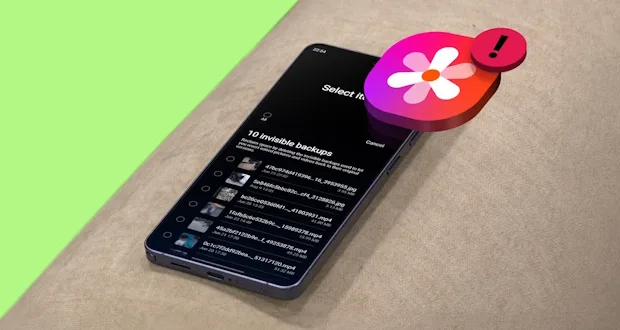
گوشیهای برند سامسونگ دارای ویژگیهای فراوانی هستند، اما بسیاری از کاربران از وجود یک منوی مخفی در اپلیکیشن گالری آگاه نیستند. این منوی مخفی، تحت عنوان Gallery Labs، امکانات پیشرفتهای را برای سفارشیسازی بیشتر در دسترس شما قرار میدهد.
چگونه میتوانیم منوی مخفی Gallery Labs را فعال کنیم؟
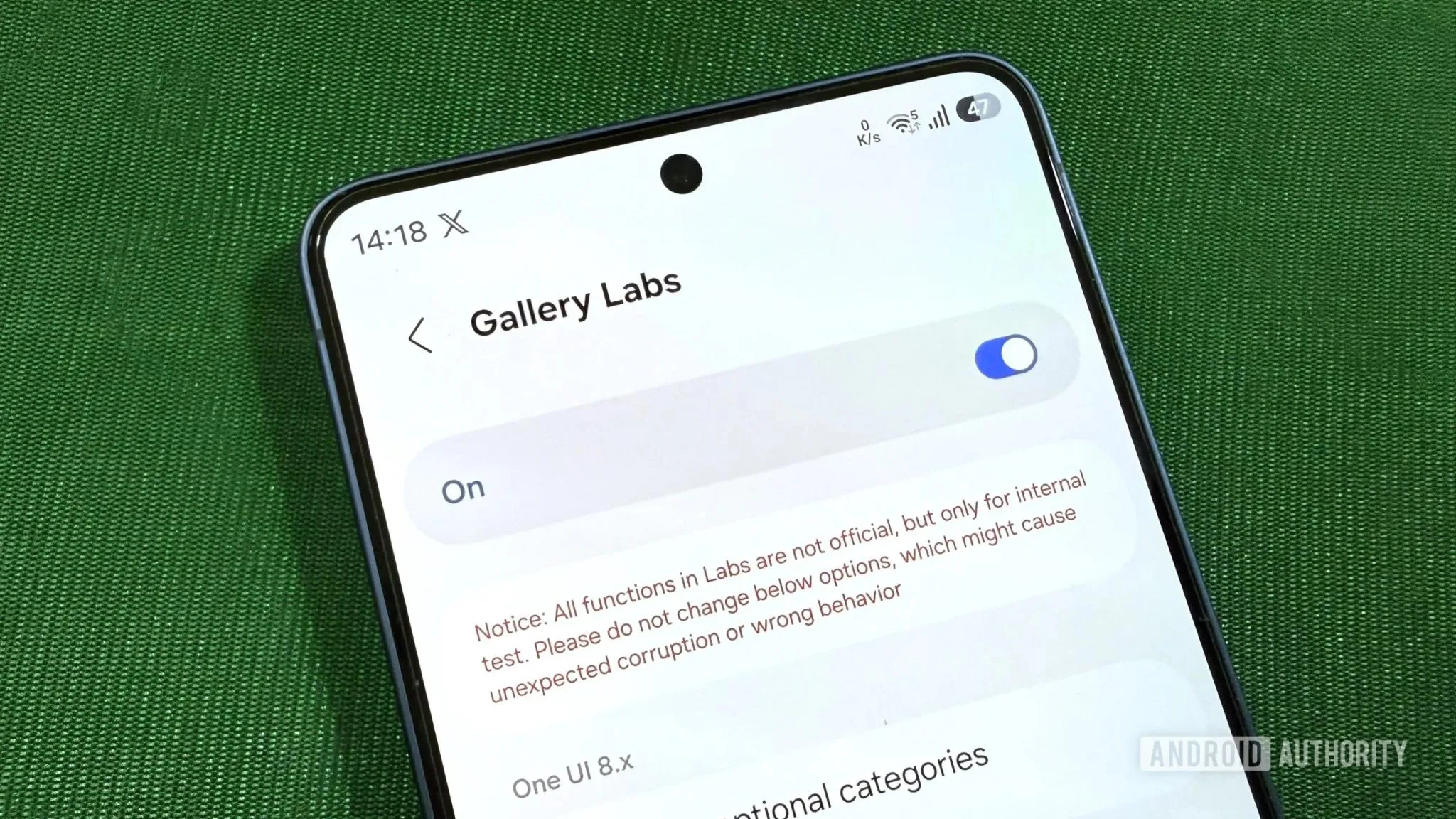
خدمات Gallery Labs در گالری سامسونگ شامل ویژگیهای آزمایشی خاصی است. برای فعالسازی آن در دستگاههای گلکسی خود، به مراحل زیر عمل کنید:
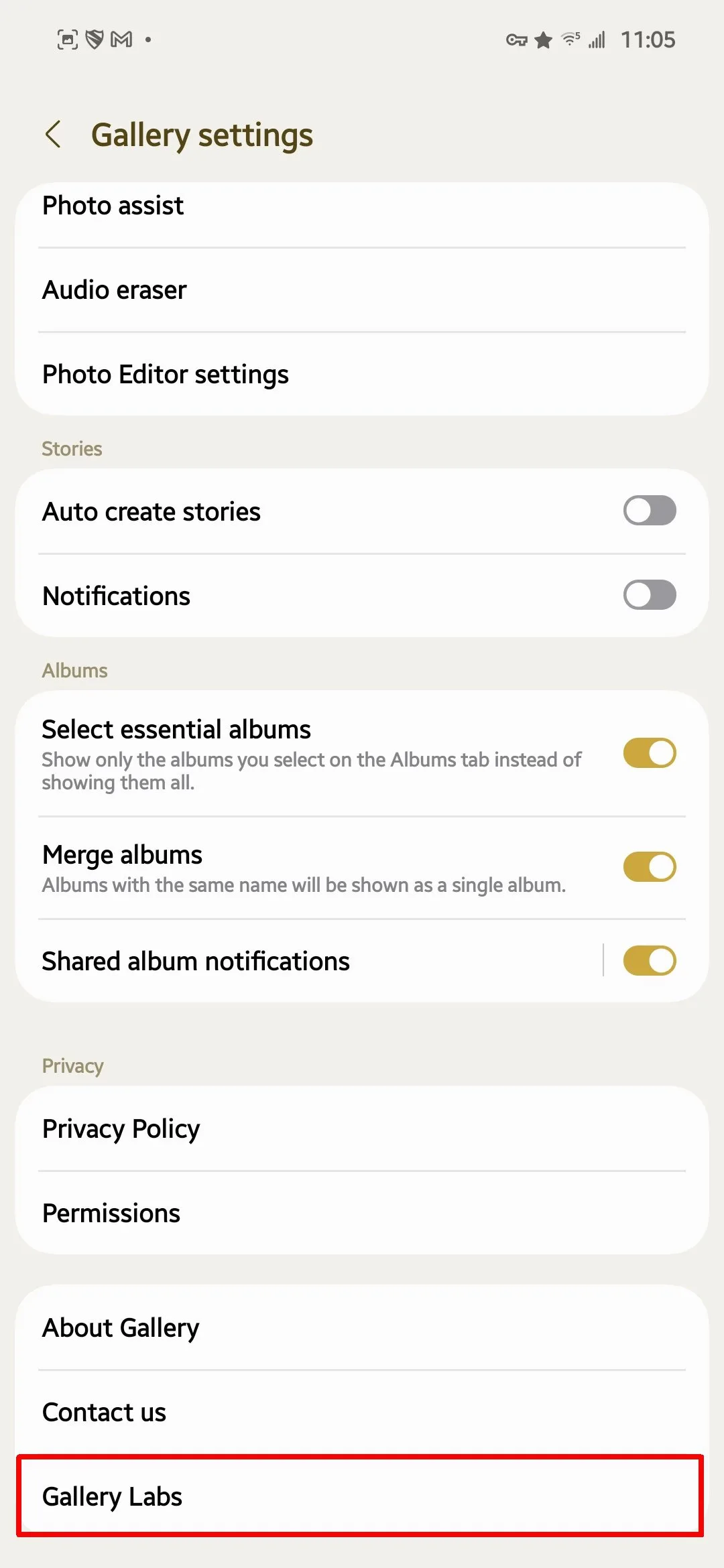
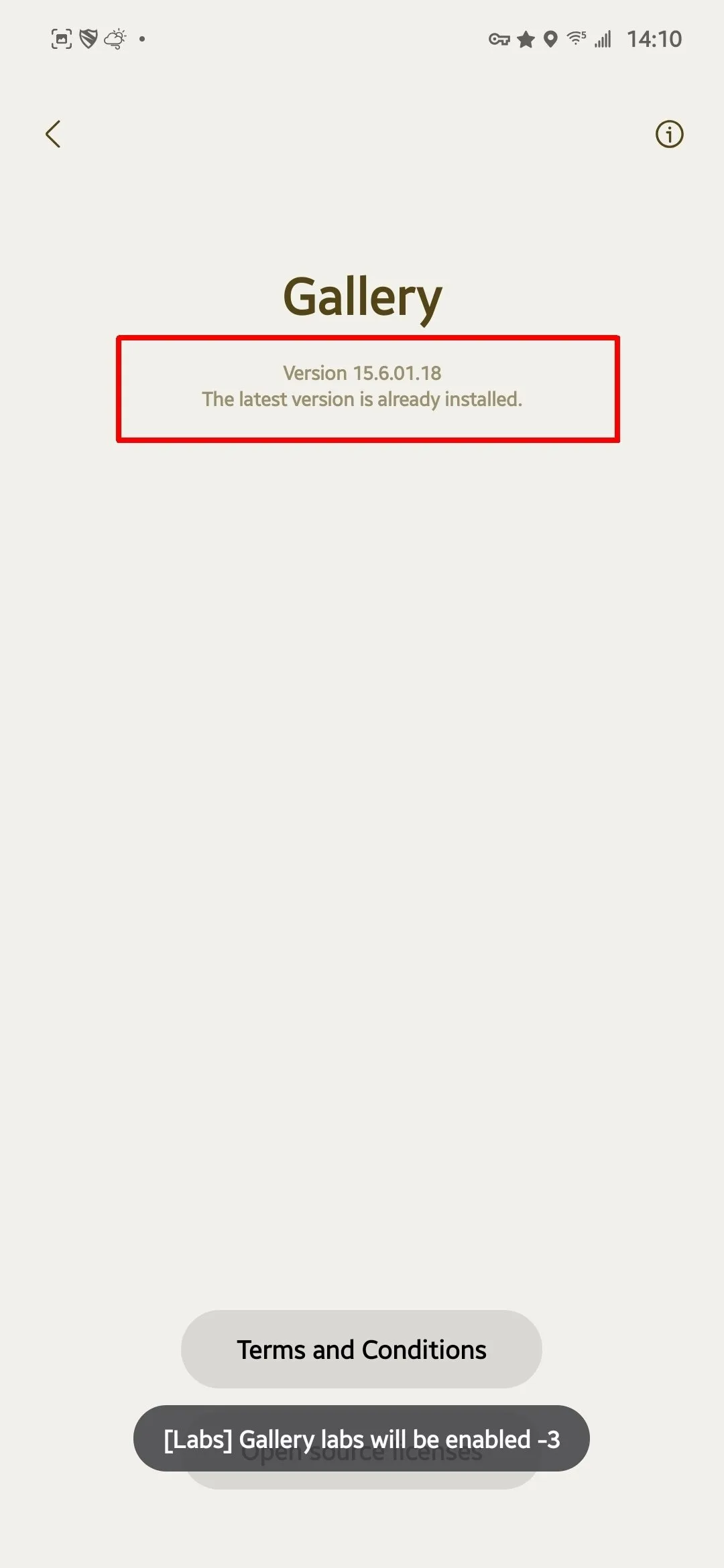
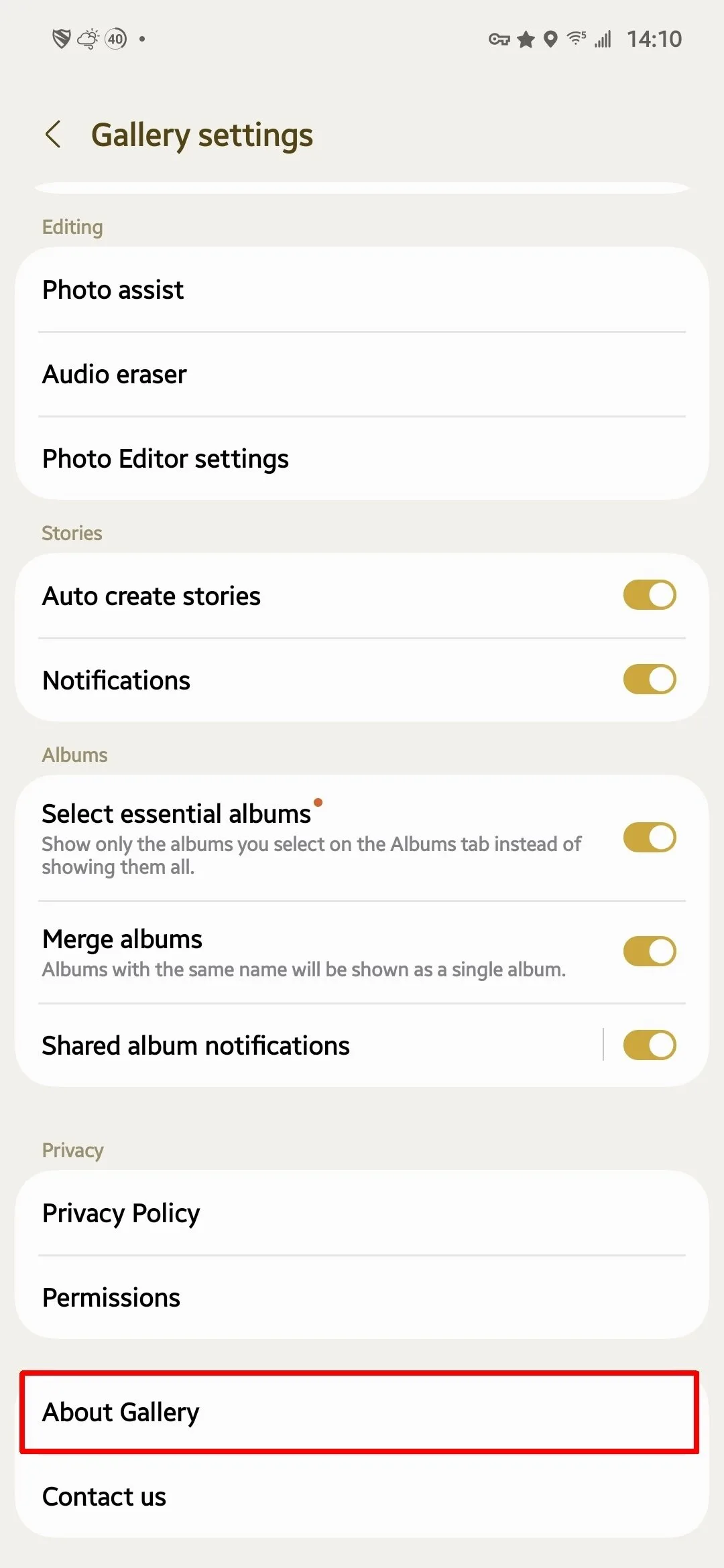
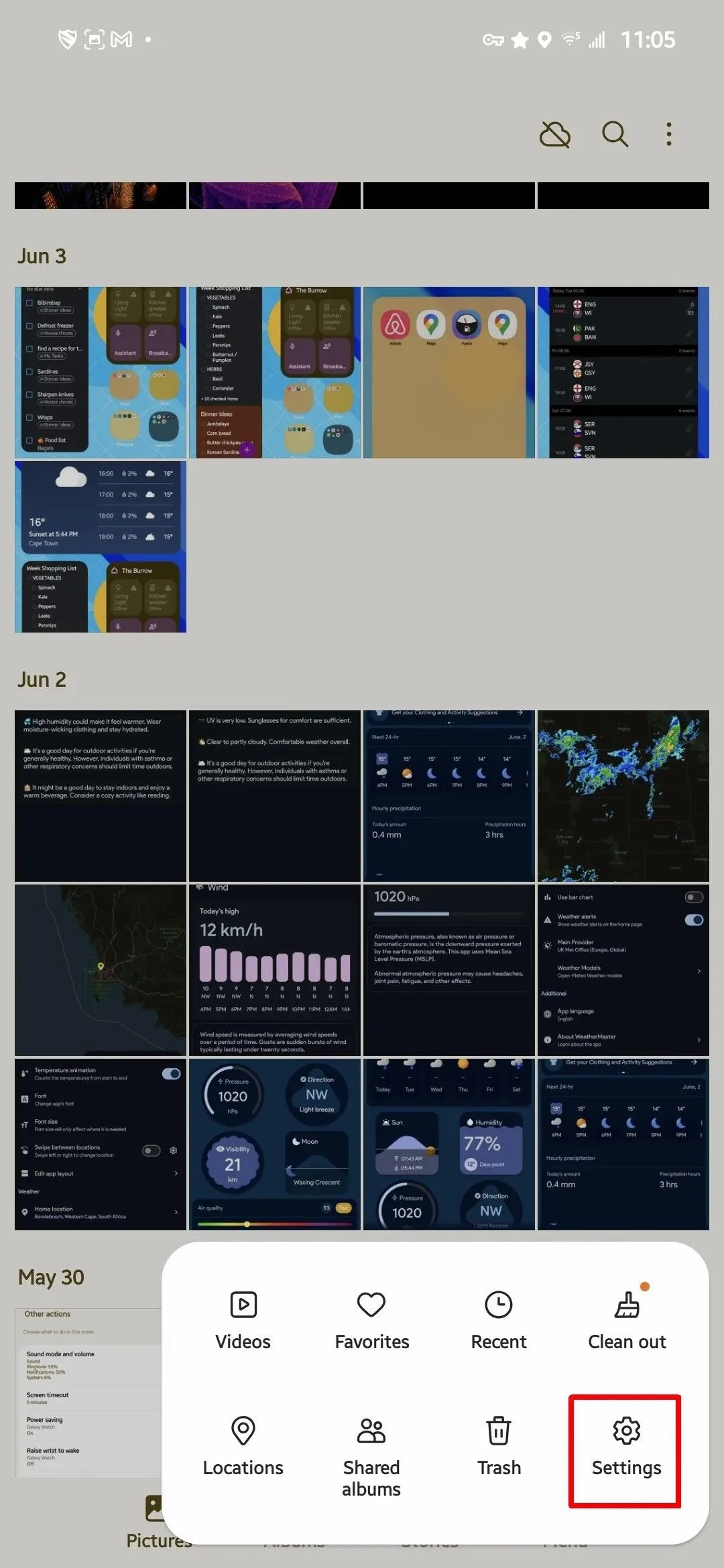
بعد از مشاهده پیام «[Labs] Gallery Labs is enabled»، به تنظیمات گالری برگردید و گزینه جدید Gallery Labs را انتخاب نمایید.
- ویدیوی جعبهگشایی گلکسی S26 FE پیش از عرضه رسمی لو رفت
- سامسونگ فرایند توسعه گلکسی A58 و نسل جدید گلکسی XCover را آغاز نموده است
- یکی از ویژگیهای مهم Google Messages در تلفنهای جدید حذف خواهد شد
ویژگیهای کلیدی منوی پنهان Gallery Labs
Gallery Labs تعدادی قابلیت مفید برای بهبود مدیریت تصاویر و ویدئوها در گوشیهای سامسونگ به ارمغان میآورد:
قفلگذاری آلبومها
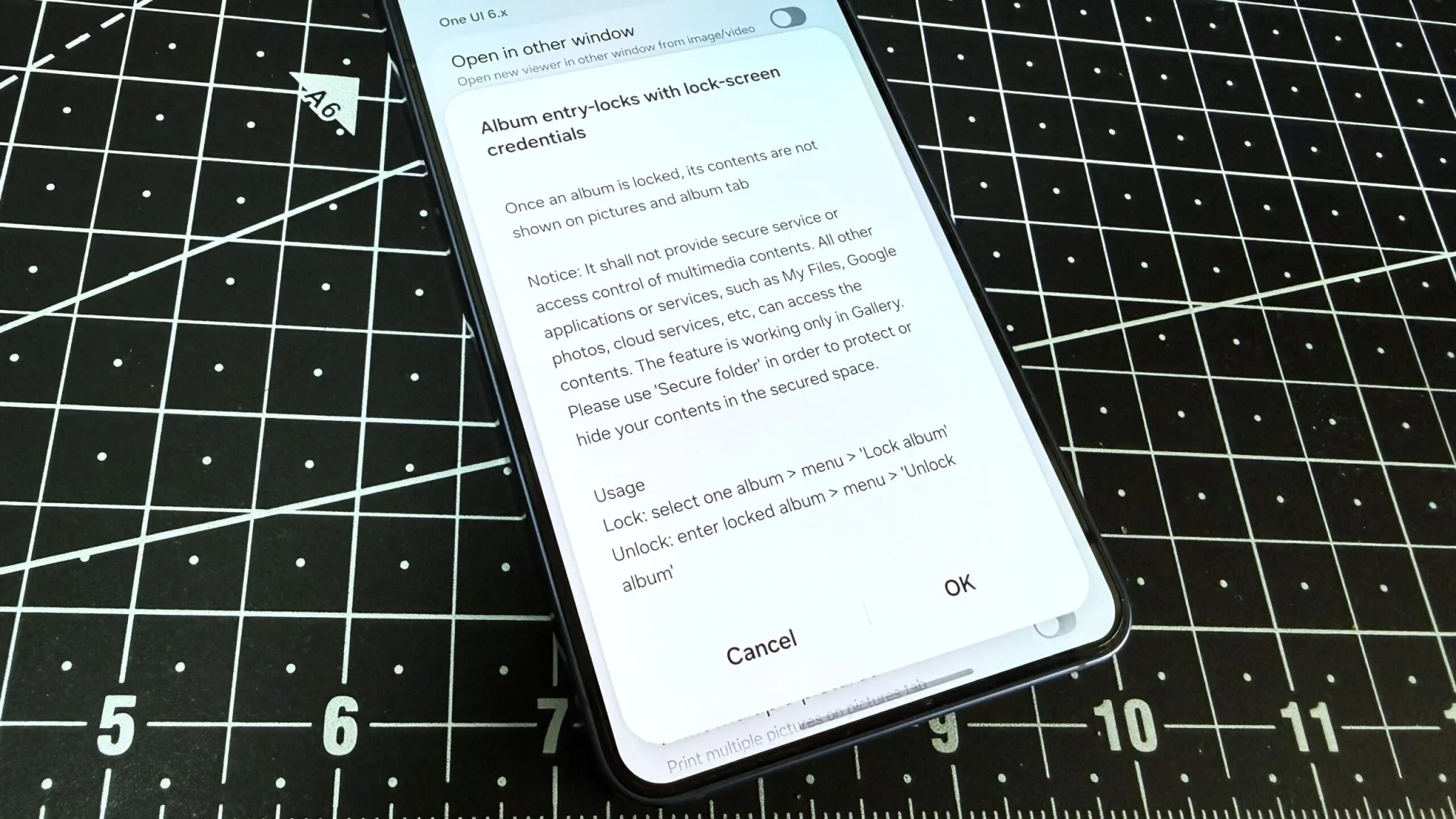
با استفاده از Album entry-locks در Gallery Labs، میتوانید آلبومها را با شماره شناسایی صفحه یا اثر انگشت محافظت کنید. آلبوم مورد نظر را انتخاب کنید، بر روی منوی سهنقطه کلیک کرده و گزینه Lock album را انتخاب کنید. توجه داشته باشید: این قفل تنها در گالری تصاویر کاربرد دارد و فایلها در سایر برنامهها قابل دسترسی خواهند بود.
اسلایدشو با انتخاب تصاویر
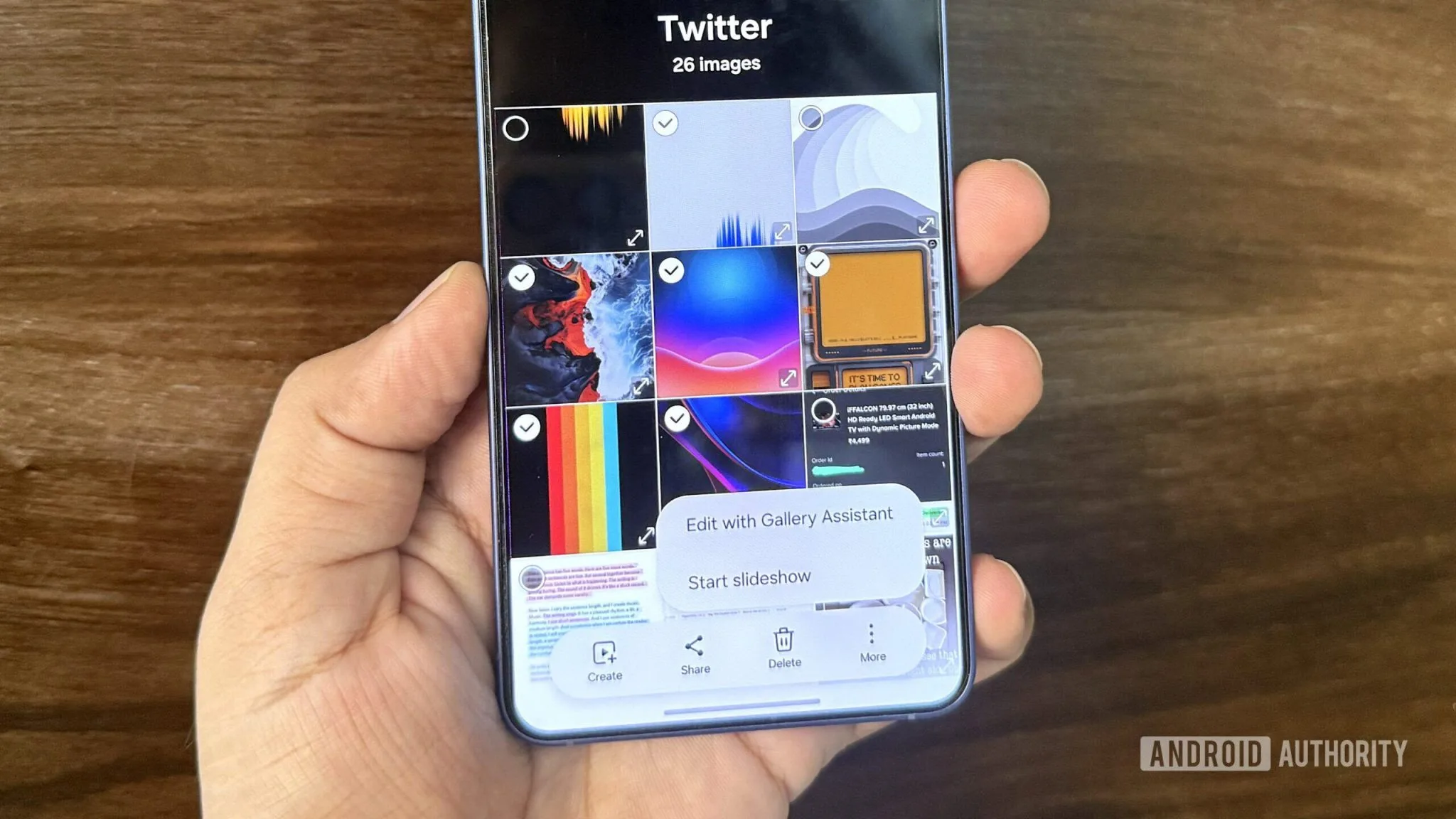
با فعالسازی Slideshow with selected items، میتوانید عکسهای انتخابی خود را انتخاب کرده و سپس از طریق گزینه “بیشتر > گزینههای توسعهیافته > شروع اسلایدشو” فقط همان عکسها را در اسلایدشو مشاهده کنید.
ذخیره تصاویر به فرمت PDF
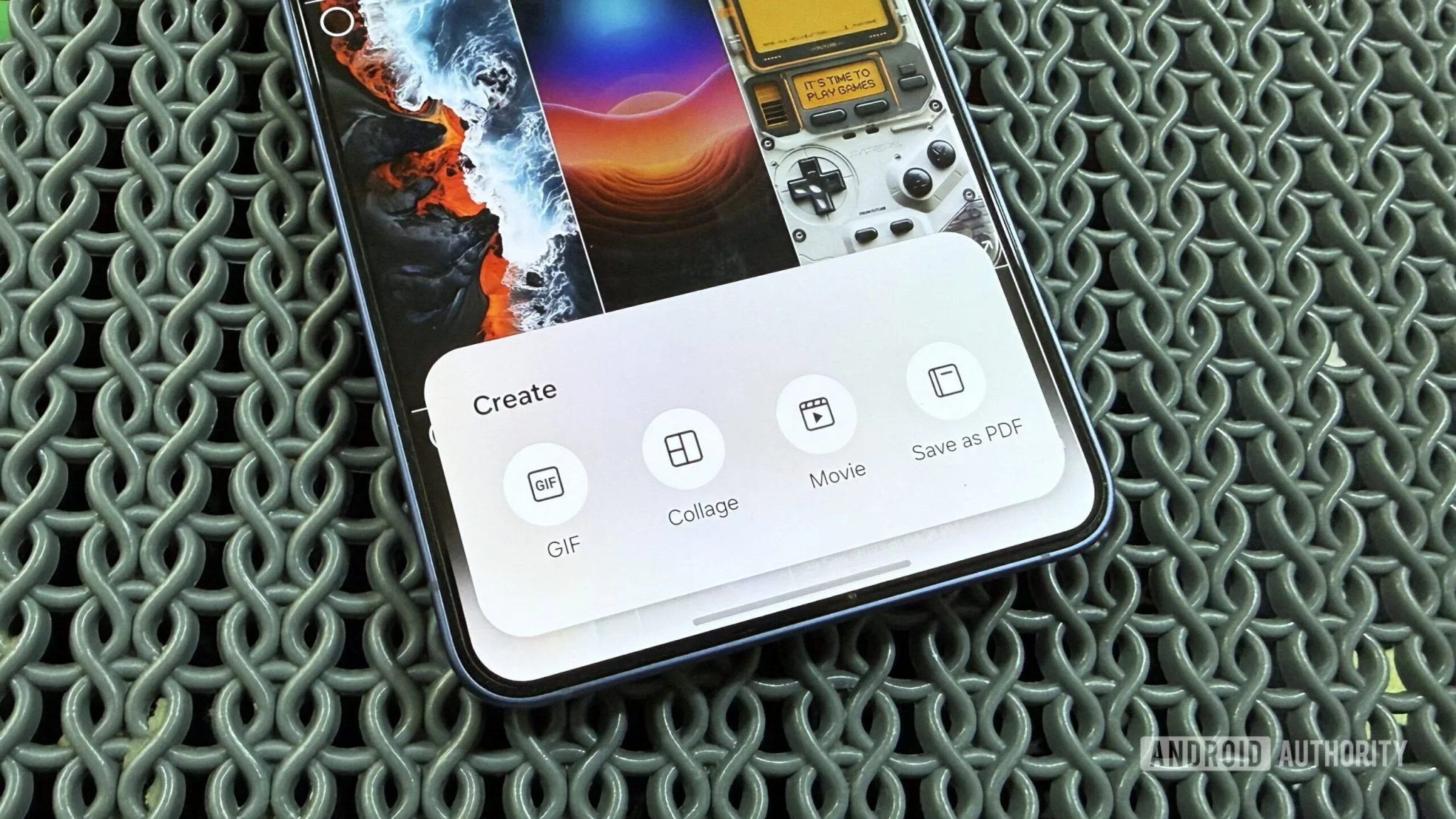
گزینه Save as PDF در Gallery Labs، یک قابلیت جدید برای ذخیرهسازی عکسها به فرمت PDF را به منو اضافه میکند. با انتخاب تصاویر، گالری آنها را به صورت یک فایل PDF ذخیره کرده که میتوانید آن را در Samsung Notes باز کنید و امکان حاشیهنویسی نیز فراهم میشود.
افزودن نوار جستجو (Seek Bar) به ویدیوها
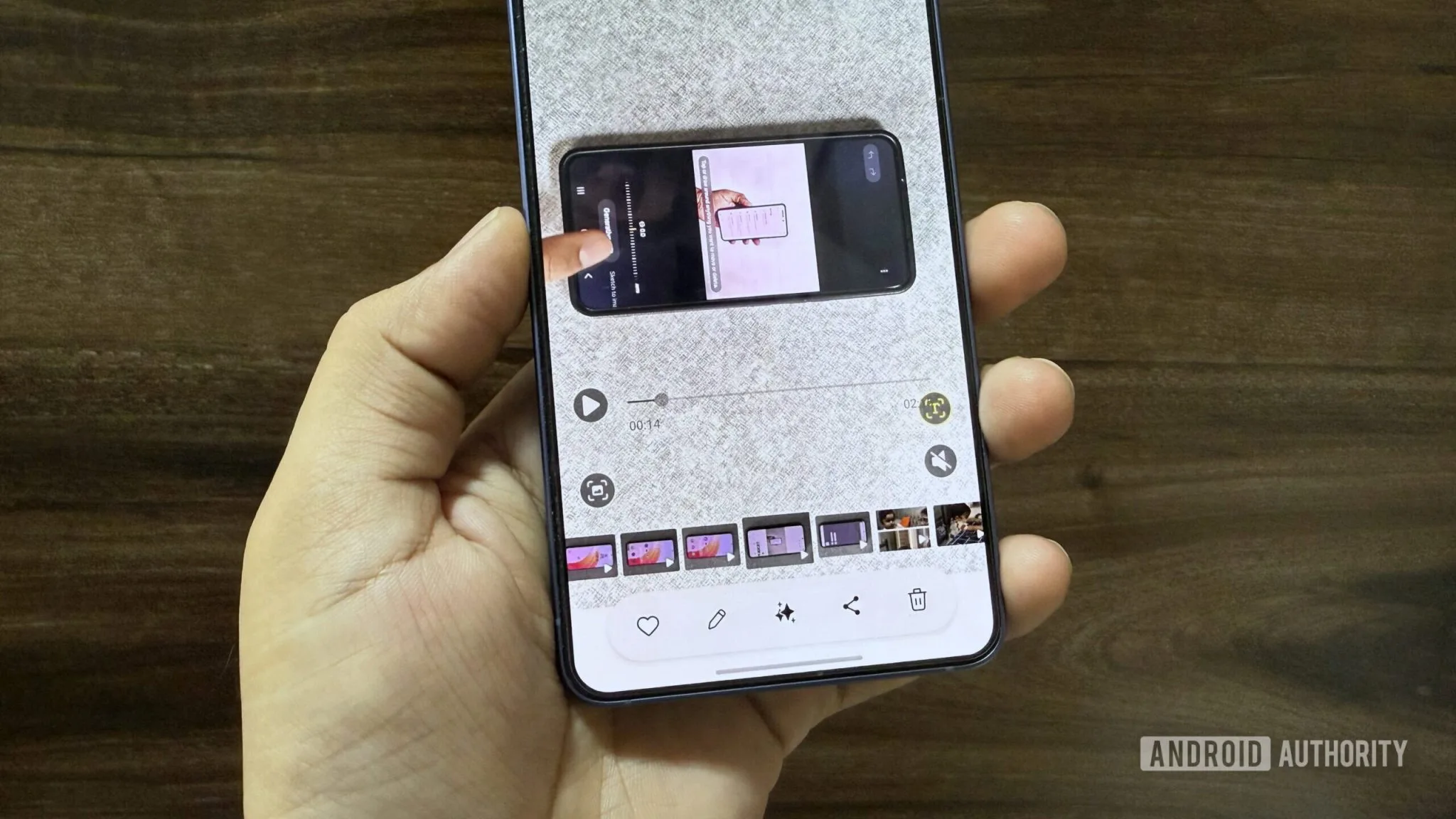
گزینه Legacy video seekbar در بخش Video player mode on filmstrip در Gallery Labs، نوار جستجوی سنتی با دکمههای پخش/مکث را به جای نوار فیلم ارائه میدهد. این ویژگی، پیدا کردن لحظات خاص در ویدیوهای طولانی را در گالری سامسونگ آسانتر میسازد.
- امکانات مخفی One UI 9 که همه جا را برای شما پیدا میکند؛ سامسونگ Finder چیست؟
- ۹ قابلیت جذاب سامسونگ DeX که گوشی شما را به یک کامپیوتر همهکاره تبدیل خواهد کرد
نمایش تایملاین در آلبومها
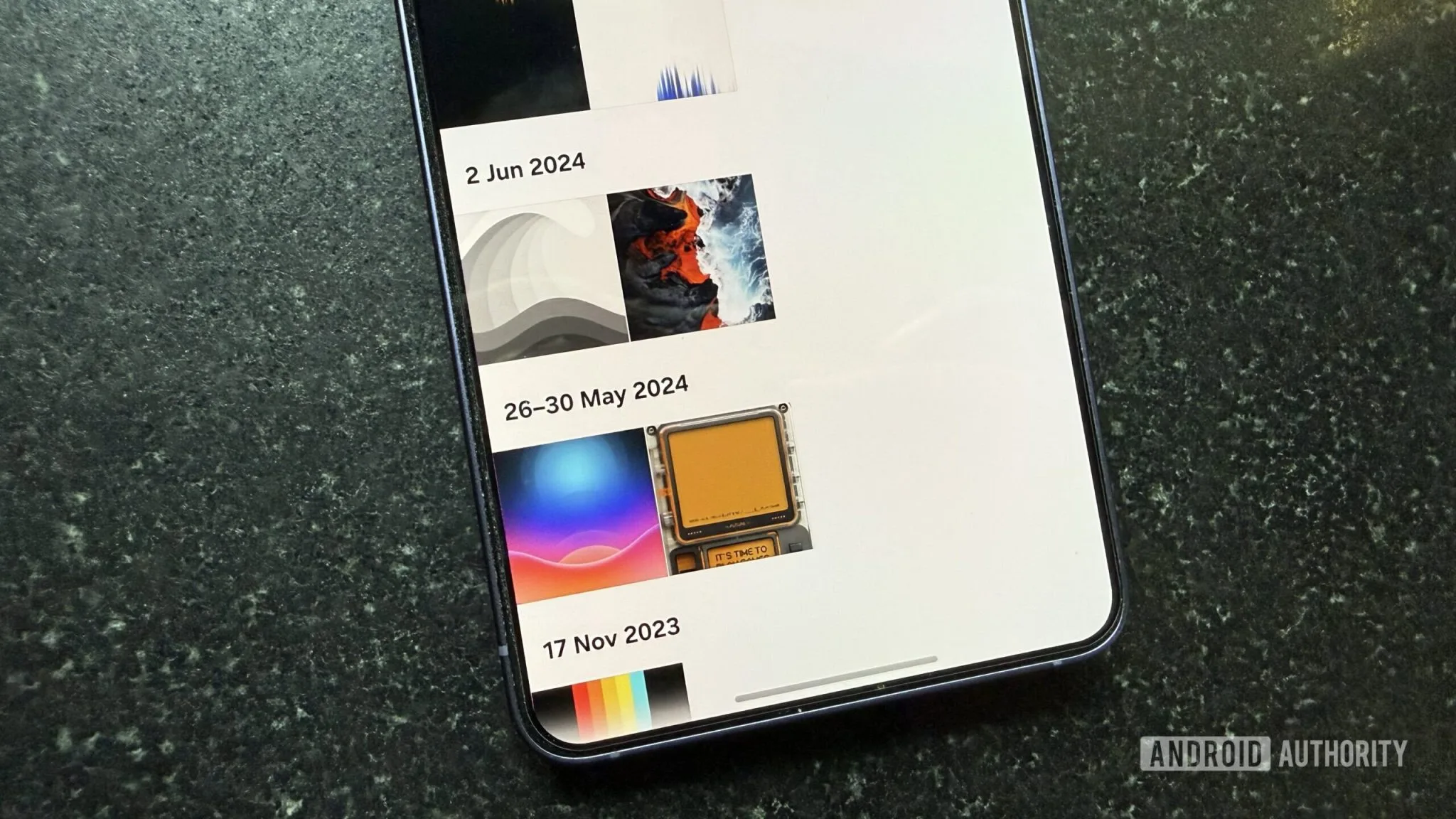
با فعالسازی Timeline in album در Gallery Labs، اکشنهای آلبومها بر اساس تاریخ دستهبندی میشوند. این گزینه یافتن تصاویر بر اساس تاریخ مشخص را در گالری سامسونگ سادهتر میکند.
غیرفعالسازی پیشنمایش ویدیوها
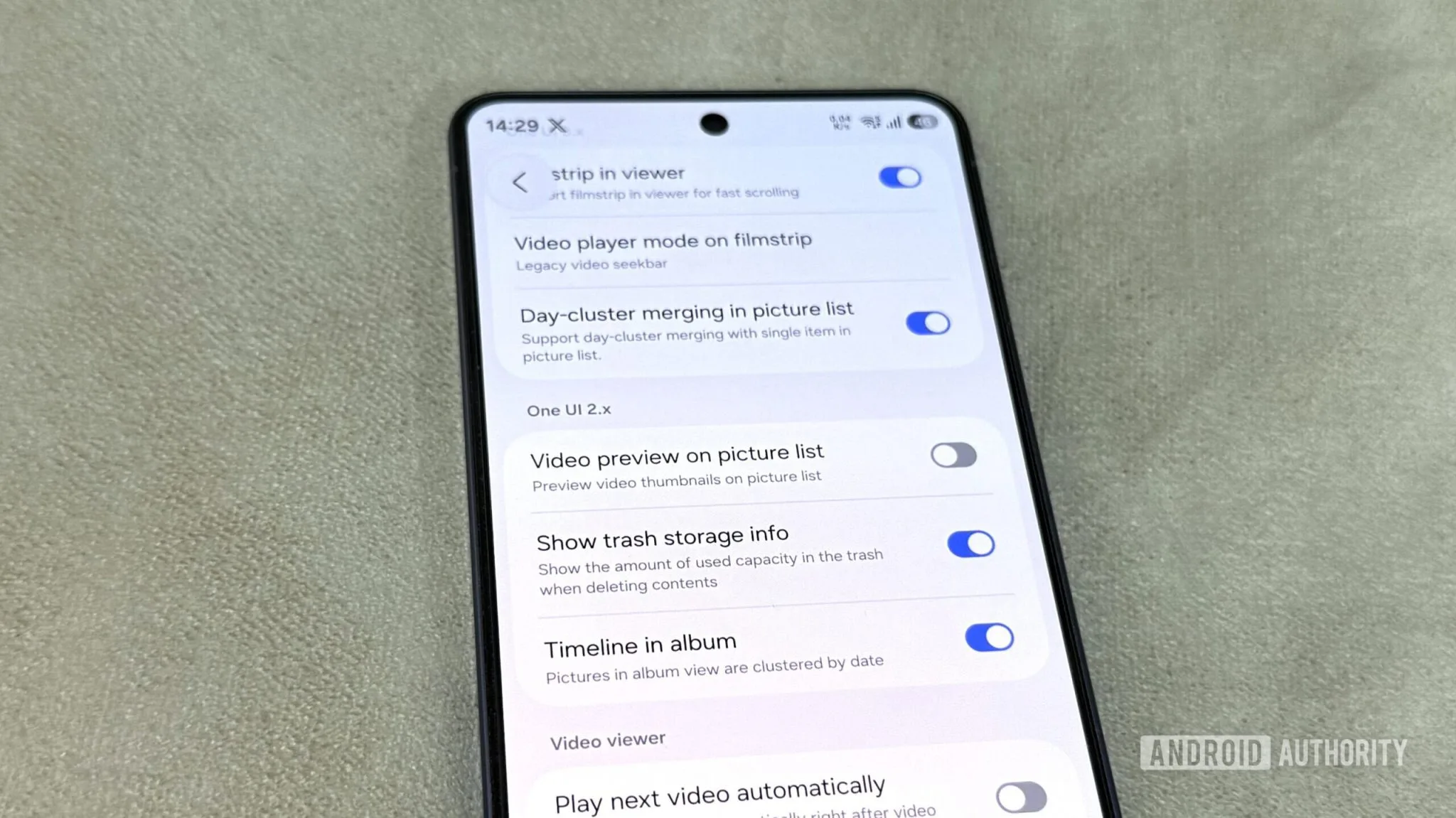
پخش خودکار پیشنمایش ویدیوها هنگام مرور در گالری سامسونگ ممکن است آزاردهنده باشد و باتری را نیز مصرف کند. با غیرفعال کردن Video preview on picture list، گالری فقط یک تصویر بندانگشتی ثابت را نمایش میدهد.
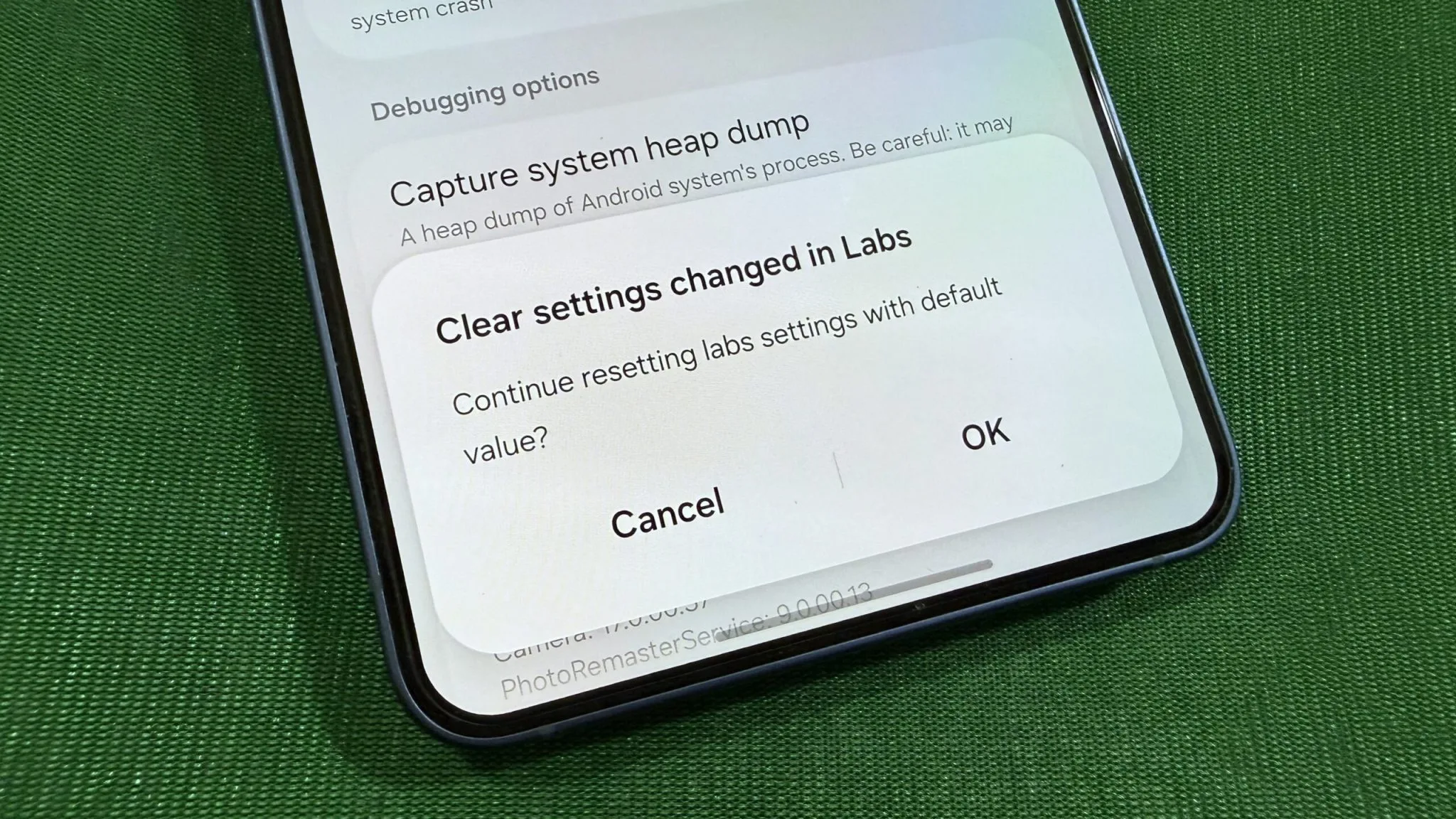
برای بازگشت به تنظیمات پیشفرض Gallery Labs، گزینه Clear settings changed in Labs را انتخاب کنید.