


هارد دیسکها و درایوهای حالت جامد (SSD) به عنوان هسته اصلی ذخیرهسازی دادهها در سیستمهای کامپیوتری شما عمل میکنند. با کمک ابزارهای داخلی سیستمعامل ویندوز و نرمافزارهای رایگان میتوانید به راحتی وضعیت سلامت این درایوها را شناسایی کنید و از از دست رفتن اطلاعات حیاتی جلوگیری نمایید.
ارزیابی سلامت هارد با استفاده از ابزارهای داخلی ویندوز
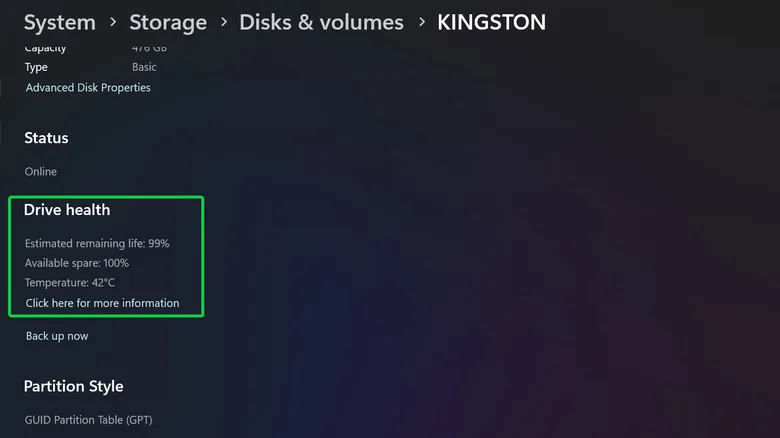
ویندوز ۱۱ ابزارهایی را برای بررسی وضعیت درایوها فراهم کرده است. با مراجعه به Settings > System > Storage > Advanced storage settings > Disks & volumes و انتخاب درایو مورد نظر، میتوانید با کلیک بر روی Properties به اطلاعات سلامت آن دسترسی پیدا کنید. این سیستم برای حافظههای NVMe SSD توانایی نمایش عمر تقریبی، ظرفیت اضطراری و دما را دارد و در صورت لزوم هشدارهایی ارائه میدهد. اما لازم به ذکر است که این ویژگیها شامل درایوهای SATA SSD و هارد دیسکهای سنتی (HDD) نمیشود.
برای بررسی سریعتر وضعیت درایوها، میتوانید از PowerShell بهره بگیرید. پس از باز کردن Windows Terminal، با وارد کردن دستور Get-PhysicalDisk میتوانید ستون HealthStatus را مشاهده کنید که وضعیت درایو ممکن است Healthy، Warning، Unhealthy یا Unknown باشد.
تحلیل نتایج و اقدامات لازم برای حفظ سلامت هارد
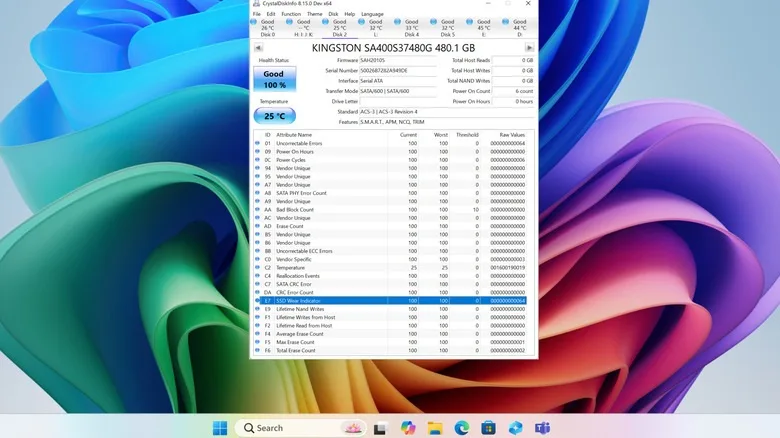
چنانچه نتیجه بررسی به حالت Healthy (سالم) مشخص شود، این نشانهای مثبت است؛ اما همچنان باید از اطلاعات خود نسخه پشتیبان تهیه کنید, زیرا همه خرابیها قابل پیشبینی نیستند. برای دریافت ارزیابی دقیقتر، نرمافزار CrystalDiskInfo ابزاری رایگان است که اطلاعات SMART را از انواع درایوها استخراج کرده و وضعیت سلامت را به صورت Good، Caution، Bad یا Unknown نمایش میدهد.
در صورتی که وضعیت بهدست آمده Caution یا Bad باشد، باید فورا نسخه پشتیبان تهیه کنید. سپس با استفاده از ابزارهای تشخیصی بورس مانند Seagate’s SeaTools یا Samsung Magician اقدام به تحلیل مشکل کنید. وجود هشدارهای مداوم یا علائم فیزیکی قابل مشاهده دلیلی قاطع برای تعویض درایو خواهد بود.
CHKDSK یک ابزار است که برای بررسی سیستم فایل و برقراری ارتباط با فراداده درایو، به منظور شناسایی خطاها طراحی شده و نه سلامت سختافزاری آن. این ابزار میتواند مشکلات نرمافزاری را حل کند، اما نمیتواند مشکلات سختافزاری را برطرف نماید.