

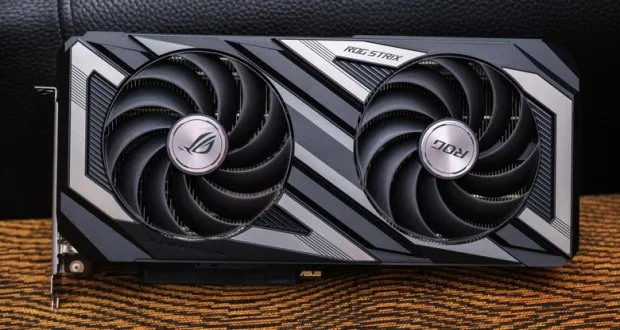
کارتهای گرافیک تولید شده توسط AMD به خاطر کارایی قوی و قیمت مناسب، به عنوان گزینهای محبوب در میان گیمرها و حرفهایها شناخته میشوند. با این حال، همچون سایر قطعات سختافزاری، این پردازندههای گرافیکی نیز ممکن است در طی استفاده با مشکلات و چالشهای مختلفی مواجه شوند که اکثر آنها ناشی از درایورها، تنظیمات نرمافزاری یا عدم سازگاریهای سیستمی است. خوشبختانه، تقریباً تمام این مسائل راهحلهای نسبتاً آسانی دارند که با کمی توجه قابل حل هستند و نیازی به تعمیر یا تعویض سختافزار وجود ندارد.
خطاهای Time Out در درایورهای AMD و چگونگی رفع آنها
یکی از رایجترین چالشها در کارت گرافیک AMD، بروز خطای Time Out درایورها میباشد که در زمان بیپاسخی پردازنده گرافیکی اتفاق میافتد و ویندوز درایور را مجدداً بارگذاری میکند. این خطا ممکن است باعث به وجود آمدن مشکلاتی از قبیل بسته شدن ناگهانی بازیها، نمایان شدن موقتی صفحه مشکی یا حتی نیاز به ریستارت کردن سیستم شود. این مشکل لزوماً به معنای نقص فیزیکی کارت نیست و ممکن است از سختافزار یا نرمافزارهای دیگر نشأت بگیرد.
اگر کارت گرافیک یا پردازنده شما به حالت اورکلاک یا آندرولت درآمده است، اولین گام این است که تنظیمات را به حالت اولیه بازگردانید. از اتصال صحیح کابلها و سالم بودن منبع تغذیه اطمینان حاصل کنید. همچنین، انجام یک نصب تمیز برای درایورهای Radeon میتواند به عنوان یک راهحل مؤثر مطرح شود؛ AMD ابزاری به نام Cleanup Utility را برای حذف کامل درایورهای قبلی قبل از نصب نسخه جدید ارائه میدهد.
چالشهای پس از بهروزرسانی درایورهای جدید AMD
اگرچه بهروزرسانی درایورهای AMD معمولاً به ارتقای عملکرد، اضافه کردن پشتیبانی از بازیهای جدید و برطرف کردن باگها منجر میشود، اما این کار بدون ریسک نیست. در برخی موارد، درایورهای جدید میتوانند مشکلات خاصی مانند کرش، لگ، کاهش عملکرد یا بروز خطاهای خاص را به همراه داشته باشند.
قبل از اقدام به نصب بهروزرسانیها، همواره بهتر است که یادداشتهای انتشار AMD را مطالعه کنید تا از تغییرات و مشکلات شناخته شده آگاه شوید. در صورتی که پس از بهروزرسانی با مشکلی مواجه شدید، رویکرد بهتر این است که درایور را به نسخه قبلی بازگردانید. AMD در برخی موارد نیز توصیه میکند به نسخههای قدیمیتر رجوع کنید. در این شرایط، انجام یک نصب تمیز بر روی درایورهای قدیمی میتواند از بروز تداخل جلوگیری نماید.
اختلال بهروزرسانیهای ویندوز با درایورهای کارت گرافیک AMD
بهروزرسانیهای ویندوز میتوانند با درایورهای کارت گرافیک AMD تداخل ایجاد کنند، چرا که گاهی اوقات درایورهای دستی نصبشده توسط کاربر را با نسخهای قدیمیتر یا ناهماهنگ جایگزین میسازند. این مسئله ممکن است باعث بروز مشکلات سازگاری نرمافزاری در Adrenalin (رابط کنترل کارت گرافیک AMD) با درایورهای موجود در سیستم شود و ممکن است برنامه از کار بیفتد یا پیامهای خطا نمایش دهد.
برای حل این چالش، میتوانید از ابزار AMD Software Compatibility Tool استفاده کنید که برای شناسایی و نصب نسخه سازگار Adrenalin با درایور کنونی طراحی شده است. همچنین، بررسی نسخه درایور از طریق Device Manager و مقایسه آن با نسخه قبلی پس از بهروزرسانی ویندوز سودمند خواهد بود. اگر ناهماهنگی ادامه داشته باشد، پاکسازی کامل درایور فعلی و نصب مجدد نسخه صحیح از وبسایت AMD توصیه میشود.
ویژگیهای Adrenalin و احتمال ظهور خطا
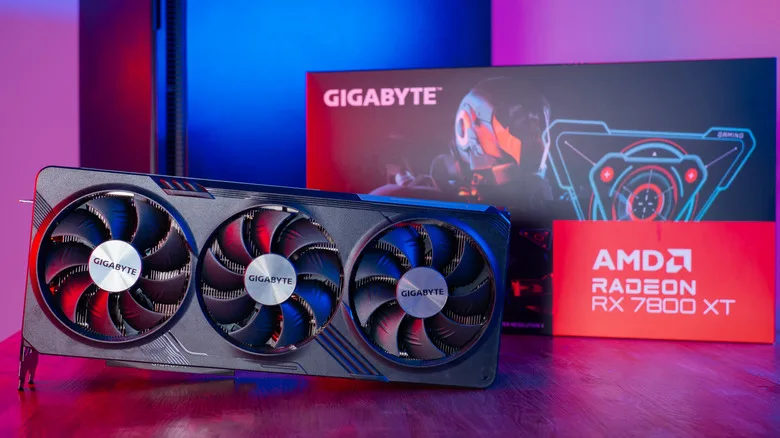
بجز درایورها، برخی از ویژگیهای نرمافزار Adrenalin نیز ممکن است در شرایط خاص مشکلاتی را ایجاد نمایند. قابلیتهایی مانند Instant Replay، Record Desktop، Anti-Lag و Overlays که به صورت پسزمینه در هنگام بازی فعالیت میکنند، بسته به نوع بازی یا نسخه نصبشده Adrenalin، ممکن است سبب کرش یا اختلال شوند.
اگر کارت گرافیک شما به درستی کار نمیکند، میتوانید به صورت موقت قابلیتهای Adrenalin را غیر فعال کرده و مجدداً بازی را امتحان کنید. غیرفعالسازی Instant Replay، Record Desktop و Overlay به ویژه در هنگام ضبط صحنههای بازی میتواند راهگشا باشد. این مشکل فقط به AMD محدود نمیشود و کاربران انویدیا نیز ممکن است با چنین مسائلی مواجه شوند. اگر مشکل حل شد، میتوانید به تدریج هر ویژگی را فعال کنید تا عامل اصلی را شناسایی کنید.
مشکلات نمایشگر در تنظیمات چند مانیتوره با نرخ نوسازی بالا
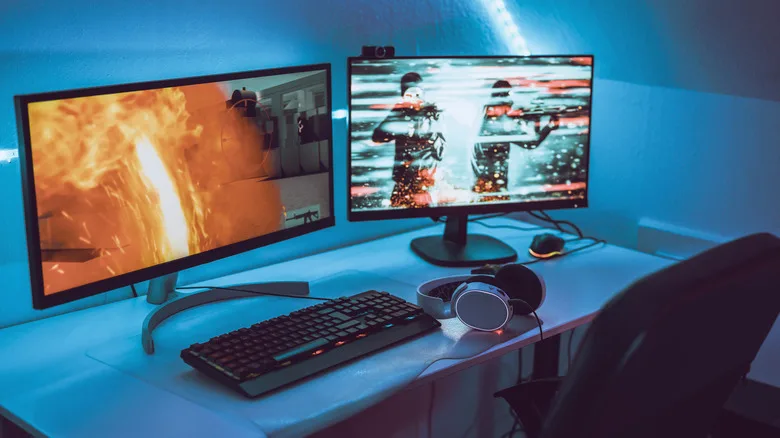
اگر در تنظیمات خود از چندین نمایشگر با کارت گرافیک AMD استفاده میکنید، ممکن است با تعدادی چالش مواجه شوید. به خصوص اگر نمایشگرها دارای وضوح، نرخ نوسازی یا قابلیتهای همگامسازی متفاوت باشند، ممکن است نشانههایی مثل سوسو زدن، قطع و وصل شدن ناگهانی سیگنال، مصرف بالای انرژی در حالت بیکاری یا کلاک بالای حافظه در مواقع عدم اجرای بازی مشاهده کنید.
برای فائق آمدن بر این مشکلات، پیشنهاد میشود که ابتدا نرخ نوسازی نمایشگرها را کاهش دهید یا آنها را با یکدیگر همگام کنید. همچنین، جدا کردن یکی از مانیتورهای اضافی میتواند در شناسایی مشکل مؤثر باشد. در صورتی که از فناوری VRR استفاده میکنید، آن را غیر فعال کنید. همچنین، تست کابلها یا پورتهای HDMI و DisplayPort دیگر و بهروزرسانی درایور نیز مفید خواهد بود. AMD در گذشته مشکلات مربوط به تنظیمات چند مانیتوره را در نسخههای قبلی Adrenalin لحاظ کرده است.