

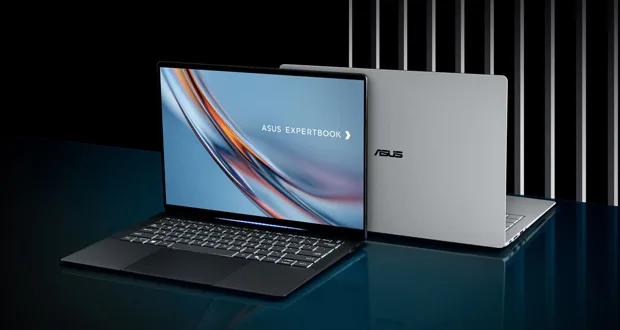
نام ایسوس، برگرفته از اسب بالدار اساطیری یونان، به عنوان یکی از نامهای برجسته در دنیای لپتاپ شناخته میشود. این برند با ارائه مجموعهای از محصولات شامل سریهای Zenbook، Vivobook، ROG، TUF و ProArt، سهم بزرگی از این بازار را به خود اختصاص داده است. در نتیجه، بسیاری از کاربران بهطور روزمره از لپتاپهای ایسوس استفاده میکنند. این گستردگی در استفاده به وضوح منجر به بروز چالشهایی در این دستگاهها میشود. در این متن، به بررسی پنج مشکل شایع در لپتاپهای ایسوس و راهحلهای کاربردی برای حل آنها خواهیم پرداخت که برای سایر برندها نیز میتواند مفید واقع شود.
گرم شدن بیش از حد، صدای فن و کاهش کارایی
گرم شدن بیش از حد یکی از مشکلاتی است که بهطور مکرر در لپتاپهای ایسوس مشاهده میشود و بسیاری از مواقع قابل پیشگیری است. گرد و غبار به عنوان یکی از بزرگترین دشمنان لپتاپها شناخته میشود و میتوان با استفاده از اسپری هوای فشرده یا جاروبرقی کوچکی آن را از منافذ تهویه خارج کرد. اگر قصد دارید به پنل پشتی لپتاپ ایسوس دسترسی پیدا کنید، بهرهگیری از یک چراغ قوه میتواند در شناسایی دقیق قطعات و پاکسازی هرگونه گرد و غبار یا مایعات کمک کند. استفاده از لپتاپ روی سطوح نرم بدون پد خنککننده، به ویژه هنگام انجام بازیها، میتواند به سختافزار آسیب بزند.
تخلیه سریع باتری و مشکلات در شارژ
مشکل دیگر مربوط به تخلیه سریع باتری و ایرادات شارژ است که غالباً با عادات استفاده کاربران مرتبط میشود. برای دستیابی به بهبود در عمر باتری و عملکرد شارژ لپتاپ ایسوس، بهینهسازی سیستمعامل ویندوز میتواند مؤثر باشد؛ ابزارهایی نظیر Windows Utility قادرند فرایندهای غیرضروری را متوقف و عمر باتری را افزایش دهند. همچنین، انجام بررسی و بهروزرسانی بیوس و درایورها از طریق برنامههای مخصوص ایسوس مانند MyAsus و Armoury Crate اهمیت زیادی دارد، چرا که نسخههای قدیمی درایورها میتوانند به مصرف بالای انرژی منجر شوند.
به علاوه، برای حفظ سلامت باتری توصیه میشود لپتاپ را دائماً وصل به شارژ نگه ندارید؛ پس از تکمیل شارژ، آن را از برق جدا کنید و از حالت «مراقبت از باتری» (Battery Care Mode) در تنظیمات MyAsus بهرهبرداری کنید تا شارژ باتری به ۱۰۰ درصد نرسد. چنانچه پس از اجرای این مراحل مشکل همچنان وجود داشت، ممکن است نیاز به تعویض باتری باشد و در این صورت باید با پشتیبانی ایسوس تماس حاصل فرمایید.
کندی عملکرد و تأخیر
کند شدن عملکرد لپتاپ معمولاً ناشی از نادیدهگرفتن نکات مرتبط با نگهداری سیستم است. برای بهبود سرعت، لازم است برنامههای استارتاپ را در ویندوز مرور و برنامههای غیر ضروری را غیرفعال نمایید. ابزارهایی مثل Avast Cleanup Premium میتوانند به حذف فایلهای اضافی و پاکسازی کلیدهای معیوب ثبتنام کمک کنند که منجر به ایجاد بهبود در سرعت میشود. همچنین، پر بودن فضای هارد میتواند بهطور مستقیم روی کارایی تأثیر بگذارد؛ انتقال فایلهای غیرضروری به یک حافظه SSD خارجی یا ذخیرهسازی در فضای ابری میتواند روشی مؤثر باشد. لپتاپهای گیمینگ ایسوس عموماً دارای پورت اضافی M.2 SSD هستند که این امکان را فراهم میآورد تا بتوان فضای ذخیرهسازی بیشتری اضافه کرد.
مشکلات مربوط به نمایشگر: سوسو زدن، صفحه سیاه و روشنایی ناکافی
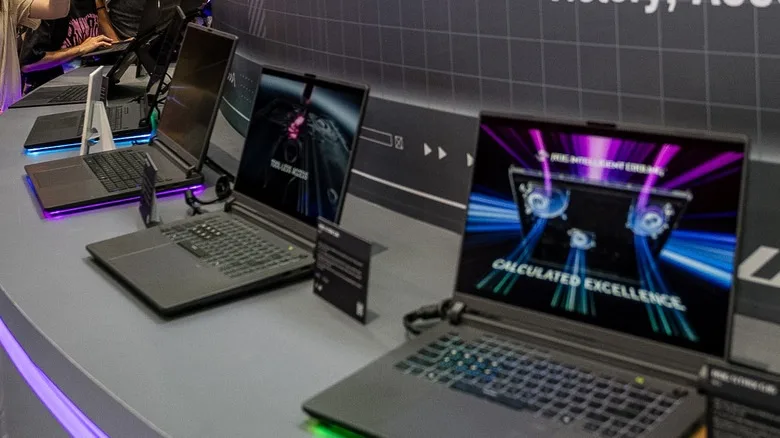
مسائل مرتبط با نمایشگر شامل سوسو زدن، صفحهنمایش سیاه در حین روشن شدن و عدم تنظیم صحیح روشنایی ممکن است به علت نقص در اتصال کابل داخلی یا مشکلات نرمافزاری به وجود بیاید. در صورت وقوع این مشکلات، ابتدا درایورهای گرافیک را بهروز کنید؛ برای کارتهای گرافیک انویدیا از نرمافزار Nvidia app، برای AMD از Adrenalin و برای اینتل از ابزار Intel Driver and Support استفاده کنید. همچنین، اپلیکیشن MyAsus و Armoury Crate (برای مدلهای گیمینگ) بهروزرسانی درایورها را تسهیل میکنند.
اگر این مشکلات همچنان ادامه داشت، لپتاپ را به یک مانیتور خارجی متصل کنید. چنانچه تصویر به درستی نمایش داده شد، میتوانید با بازگرداندن سیستم به نقطه بازیابی قبلی یا نصب دوباره ویندوز، مشکل را برطرف کنید. در صورتی که مشکل از نوع سختافزاری باشد، ضروری است با پشتیبانی ایسوس مشورت کنید.
چالشهای مربوط به وایفای و اتصال
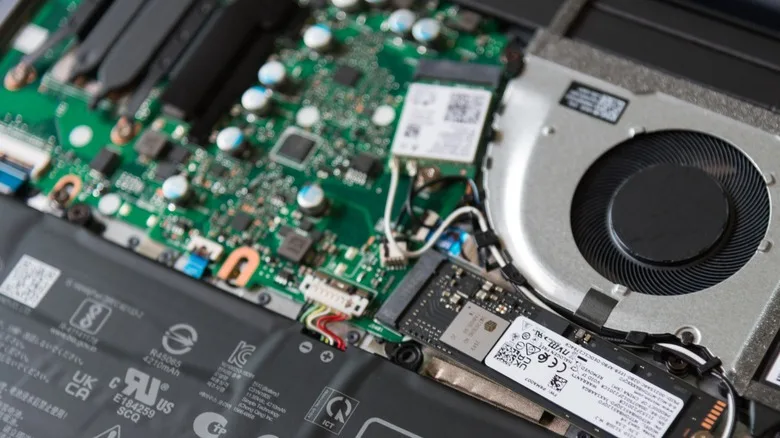
چالشهای مرتبط با وایفای و اتصال میتوانند پیچیدگیهایی را بههمراه داشته باشند و برخی اوقات به عملکرد بلوتوث نیز لطمه میزنند. برخی کارتهای شبکه موجود در لپتاپهای ایسوس ممکن است عملکرد بهینهای نداشته باشند. قبل از اقدام به کار سختافزاری، لازم است ابتدا راهکارهای نرمافزاری را مد نظر قرار دهید: reboot کردن روتر و لپتاپ، بررسی بهروزرسانیهای درایورهای WLAN، اترنت یا بلوتوث از طریق برنامه MyAsus و غیرفعالسازی و مجدداً فعالسازی آداپتور شبکه در Device Manager ویندوز.
اگر این روشها مؤثر واقع نشوند، لپتاپ را بهطور مستقیم با کابل اترنت به روتر وصل کنید. اگر اتصال سیمی بدون مشکل کار کرد، ممکن است مسئله از آنتن وایفای آداپتور شبکه باشد و در این صورت نیاز به بررسی اتصال داخلی و در صورت لزوم، تعویض آداپتور وایفای یا بهرهمندی از خدمات گارانتی خواهد بود.