


گوشیهای سامسونگ به عنوان ابزارهایی قوی عمل میکنند که به کاربران در انجام امور روزمره و نگهداری اطلاعات اساسی خود کمک میکنند. با این حال، حفظ امنیت اپلیکیشنها و دادههای حساس در این دستگاهها، همواره یکی از مسائل مهم کاربران به شمار میآید. بر خلاف برخی از پلتفرمها که راهکارهای ساده و یکپارچهای برای قفلگذاری مستقیم برنامهها ارائه میدهند، سامسونگ از رویکردی منحصر به فرد بهره گیری کرده است. این شرکت برای تقویت امنیت و حفظ حریم خصوصی کاربرانش، قابلیتهای پوشه امن سامسونگ (Secure Folder) و پین کردن برنامه را توسعه داده که هر یک به منظور اهداف خاصی طراحی شدهاند.
نحوه مواجهه سامسونگ با قفل کردن برنامهها: چرا انتخاب Secure Folder و App Pinning؟
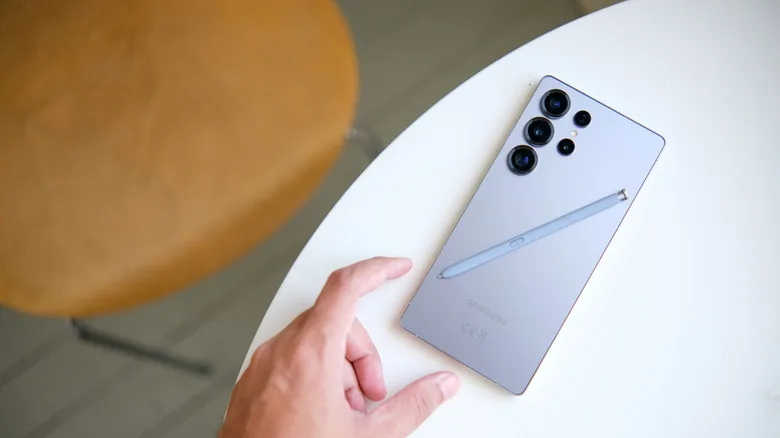
سامسونگ به جای ارائه یک گزینه ابتدایی برای قفلگذاری مستقیم روی اپلیکیشنها، یک رویکرد چند جانبه را در نظر گرفته است. این شرکت از عملکرد قفل برنامههای ساده به نفع پوشه امن، که سیستمی به مراتب پیشرفتهتر و مبتنی بر پلتفرم امنیتی Samsung Knox است، صرفنظر کرده است. پوشه امن به طور مستقیم اپلیکیشن را قفل نمیکند؛ بلکه فضایی کاملاً مجزا و رمزگذاری شده در گوشی ایجاد میکند. برنامههایی که در این پوشه ذخیره میشوند، به صورت ایزوله اجرا گشته و دادهها و اطلاعات ورود آنها جدا از سایر بخشهای دستگاه محفوظ میماند.
این روش، تفاوت بارزی با نحوه قفلگذاری در سایر پلتفرمها دارد که معمولاً برنامهها را در جای خود قفل میکنند؛ در حالی که پوشه امن اساساً این اپلیکیشنها را در یک خزانه امن قرار میدهد. اگرچه راه اندازی پوشه امن ممکن است به چند مرحله اضافی نیاز داشته باشد، اما سامسونگ همچنین گزینه دومی تحت عنوان پین کردن برنامه ارائه کرده که برای محدودیتهای موقتی و زمانهای سریعتر مفید است. این ویژگی بیشتر شبیه به یک نسخه موقت از ابزارهای قفل صفحه میباشد که برای جلوگیری از جابجایی بین برنامهها مورد استفاده قرار میگیرد.
چگونگی استفاده از پوشه امن (Secure Folder) برای حفاظت از اپلیکیشنها
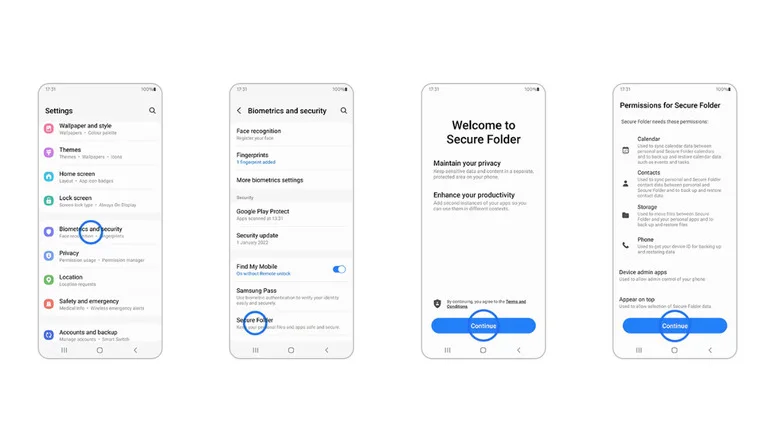
برای قفل کردن برنامهها در سامسونگ و حفظ حریم خصوصی در برابر دسترسیهای غیرمجاز، پوشه امن راهحل ایدهآلی است. این ویژگی نه تنها از دادههای شما در برابر دسترسی کودکان محافظت میکند، بلکه در برابر سارقان و افراد کنجکاو نیز کارایی دارد. بهترین مکان برای ذخیره اپلیکیشنهای بانکی، پیامرسانها، تصاویر خصوصی و هر داده مهمی که به رمزگذاری نیاز دارد، همین پوشه است. مراحل راهاندازی آن به شرح زیر میباشد:
- وارد تنظیمات گوشی خود شوید.
- گزینه امنیت و حریم خصوصی (Security and privacy) و سپس تنظیمات امنیتی بیشتر (More security settings) را انتخاب کنید.
- روی پوشه امن (Secure Folder) ضربه بزنید.
- با حساب سامسونگ خود وارد شوید.
- نوع قفل مورد نظر را از جمله پین، رمز عبور، الگو یا اسکن بیومتریک (biometric scan) انتخاب نمایید.
- مشخص کنید که آیا برنامهها در وضعیت بسته بودن پوشه امن، به کار خود ادامه دهند یا خیر.
- درون پوشه امن، بر روی آیکون بهعلاوه (+) کلیک کرده و برنامههایی را که مایل به اضافه کردنشان هستید، انتخاب کنید.
برنامههایی که به این پوشه منتقل میشوند، تا زمانی که شما پوشه امن را با روش احراز هویت انتخابیتان باز نکنید، قابل دسترس نخواهند بود. به منظور پنهان کردن آیکون این پوشه از صفحه اصلی و افزایش سطح محرمانگی، شما میتوانید آن را از پنل سریع غیرفعال نمایید. لازم به ذکر است که با پنهان شدن پوشه، برنامههای درون آن در پسزمینه فعال نخواهند بود و هیچ اعلان جدیدی دریافت نمیکنند، بنابراین هر زمان که به آنها نیاز داشتید، پوشه را دوباره نمایان کنید.
فعالسازی و استفاده از پین کردن برنامه (App Pinning) در گوشیهای سامسونگ
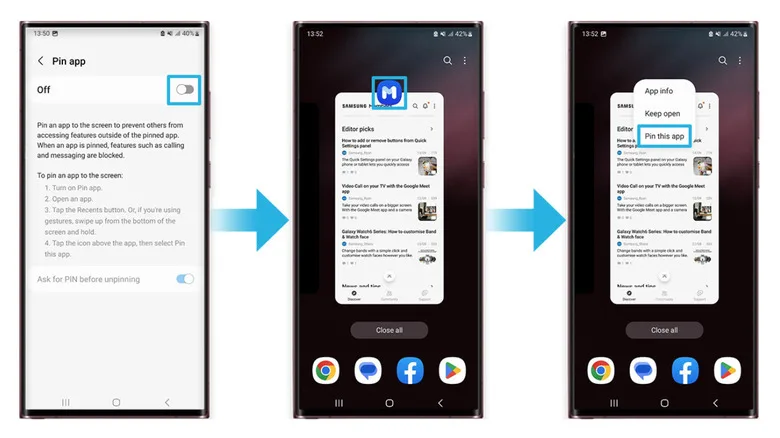
در شرایطی که نیاز به رمزگذاری کامل اطلاعات وجود ندارد، مانند زمانی که قصد دارید گوشی را برای یک بازی خاص به کودک خود بدهید و نگران ورود او به سایر برنامهها نیستید، پین کردن برنامه راه حلی سریع و کارآمد به حساب میآید. این قابلیت به شما این امکان را میدهد که یک برنامه را در حالت فعلی قفل کنید، از این رو کاربر نمیتواند به برنامههای دیگر دسترسی پیدا کند. برای استفاده از این ویژگی مراحل زیر را دنبال کنید:
- به تنظیمات > امنیت و حریم خصوصی > تنظیمات امنیتی بیشتر بروید.
- گزینه Allow apps to be pinned را فعال کنید.
- روی دکمه Recents که معمولاً سه خط عمودی در پایین صفحه است، ضربه بزنید. اگر از ژستهای حرکتی استفاده میکنید، از پایین صفحه به سمت بالا بکشید و نگه دارید.
- روی آیکون برنامهای که میخواهید قفل کنید در بالای پیشنمایش آن ضربه بزنید و گزینه Pin this app یا Pin to screen را انتخاب کنید.
- برای خارج کردن برنامه از حالت پین، باید دکمههای برنامههای اخیر و Back را به طور همزمان نگه دارید.
این ویژگی هیچگونه اطلاعاتی را رمزگذاری نمیکند، بنابراین برای اپلیکیشنهای مالی یا خصوصی گزینه مناسبی به حساب نمیآید. با این حال، به عنوان یک قفل سریع و موقت، عملکرد خوبی دارد. همچنین باید یادآوری شود که هنگام خارج شدن از حالت پین، راهنماییهای روی صفحه به نمایش درمیآید که ممکن است برای کودکان بزرگتر یا افرادی که با نحوه کار گوشی آشنا نیستند، چالشبرانگیز باشد.