

آدرس پروتکل اینترنت یا همان IP بهعنوان یک شناسه منحصربهفرد برای دستگاه شما در شبکه عمل میکند و منجر به برقراری ارتباط با سایر دستگاهها و اینترنت میشود. در دستگاههای اندرویدی، این آدرس به دو گروه عمومی و محلی تقسیم میگردد که هر کدام کاربردهای متفاوتی دارند و شیوههای تغییر آنها نیز با یکدیگر متفاوت است. برای بسیاری از کاربران، تغییر IP عمومی اهمیت بیشتری دارد؛ اما در برخی موارد نیز نیاز به مدیریت IP محلی ممکن است پیش بیاید.
IP عمومی یا IP محلی: کدام یک را باید تغییر دهید؟
IP عمومی، آدرسی است که بخشی از آن به اتصال شما توسط ارائهدهنده اینترنت (ISP) یا اپراتور موبایل اختصاص یافته است. وبسایتها از این آدرس جهت برآورد موقعیت جغرافیایی شما و مرتبط کردن بازدیدهای شما استفاده میکنند. برای نمایش آدرس متفاوت به وبسایتها، شما ملزم به استفاده از VPN هستید؛ زیرا این مصداق، ارتباط شما را از طریق یکی از سرورهای خود مسیریابی میکند و در نتیجه، وبسایتها آدرس سرور VPN را مشاهده میکنند، نه آدرس واقعی شما را. استفاده از یک برنامه VPN رایگان مانند X-VPN این قابلیت را برای دستگاههای اندرویدی فراهم میآورد و حتی ترافیک بین گوشی و سرور را رمزگذاری میکند.
IP محلی فقط در محدوده شبکه وایفای شما اهمیت پیدا میکند و توسط روتر به هر دستگاه اختصاص میگردد (برای مثال 192.168.1.20). هیچ وبسایتی قادر به دیدن این آدرس نیست. شما ممکن است از این آدرس برای رفع تداخل IP بین دو دستگاه یا برای اختصاص یک آدرس ثابت به گوشی خود بهمنظور استفاده از قوانین روتر مانند Port Forwarding استفاده کنید.
نحوه بررسی آدرس IP در اندروید قبل از شروع
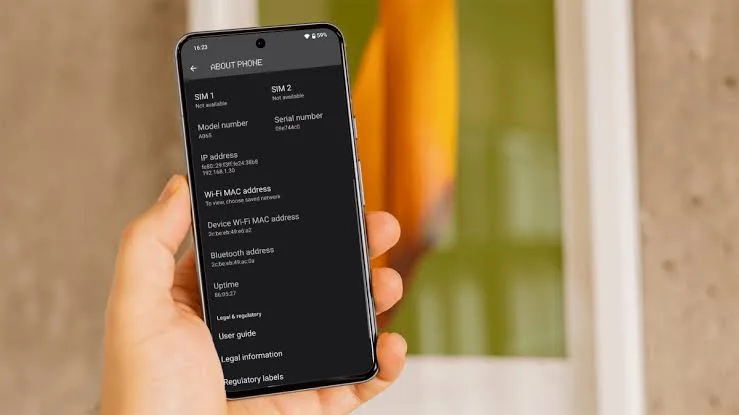
پیش از هرگونه اقدام برای تغییر IP در گوشیهای اندروید، لازم است هر دو آدرس فعلی خود را یادداشت نمایید تا بتوانید تغییرات را بهخوبی مقایسه کنید:
۶ روش کاربردی برای تغییر IP در گوشی های اندروید
در ادامه، ۶ روش ساده و مؤثر برای تغییر آدرس IP در دستگاههای اندرویدی معرفی میشود. پنج مورد از این طرق باعث تغییر IP عمومی شما خواهند شد، در حالی که روش چهارم تنها IP محلی را تغییر خواهد داد.
| روش | کدام IP را تغییر میدهد | شبکه | ترافیک را رمزنگاری میکند |
|---|---|---|---|
| روشن و خاموش کردن حالت پرواز | عمومی | دیتای موبایل | خیر |
| جابهجایی بین شبکهها | عمومی | هر شبکهای | خیر |
| راهاندازی مجدد روتر | عمومی | اینترنت خانگی | خیر |
| بازنشانی یا تنظیم IP محلی | محلی | وایفای | خیر |
| استفاده از برنامه VPN | عمومی | هر شبکهای | بله |
| استفاده از پروکسی یا Tor Browser | عمومی (در یک مرورگر/برنامه) | پروکسی: فقط وایفای. Tor: هر شبکهای | Tor: بله. پروکسیهای رایگان: بهندرت |
۱. روشن و خاموش کردن حالت پرواز روی دیتای موبایل
این روش باعث تغییر IP عمومی شما خواهد شد. با روشن و سپس خاموش کردن حالت پرواز (Airplane mode)، دستگاه شما از شبکه اپراتور خارج شده و مجدد به آن وصل میشود. اغلب در این فرایند، اپراتور یک IP عمومی تازه به شما اختصاص میدهد.
- وایفای را خاموش کنید تا گوشی شما از دیتای موبایل بهرهمند شود.
- از بالای صفحه به سمت پایین بکشید و بر روی آیکون Airplane mode کلیک کنید.
- به مدت ۱۰ ثانیه صبر کنید، دوباره بر روی آن کلیک کنید و آدرس IP عمومی خود را بررسی کنید.
۲. جابهجایی به یک شبکه متفاوت
این روش IP عمومی شما را تغییر میدهد. هر شبکهای که به آن متصل میشوید، یک IP عمومی مستقل دارد. به همین دلیل با انتقال از وایفای خانگی به دیتای موبایل یا به یک شبکه وایفای دیگر، IP شما فوراً تغییر خواهد کرد.
- از بالای صفحه به پایین بکشید و وایفای را غیرفعال کنید تا به دیتای موبایل منتقل شوید.
- به یک شبکه وایفای دیگر متصل شوید، مانند هاتاسپات گوشی دوم.
۳. راهاندازی مجدد روتر
این روش IP عمومی اینترنت خانگی شما را تغییر میدهد، مشروط به اینکه ارائهدهنده شما از IPهای پویا استفاده کند. روتر شما یک IP عمومی برای کل شبکه خانگی شما دارد. با راهاندازی مجدد روتر، ارائهدهندهای که IPهای پویا را تخصیص میدهد، ممکن است یک آدرس متفاوت به آن اختصاص دهد.
- روتر و مودم خود را (در صورتی که جعبه جداگانهای باشد) از برق بکشید.
- آنها را حداقل به مدت ۱۰ دقیقه خاموش نگه دارید.
- دوباره آنها را به برق متصل کنید و پس از بازگشت وایفای، IP عمومی گوشی خود را بررسی نمایید. اگر IP پس از ۲ یا ۳ بار تلاش ثابت ماند، احتمالاً ارائهدهنده شما از IP ثابت استفاده میکند و نیاز به تماس با پشتیبانی دارید.
۴. بازنشانی IP محلی یا تنظیم یک IP ثابت
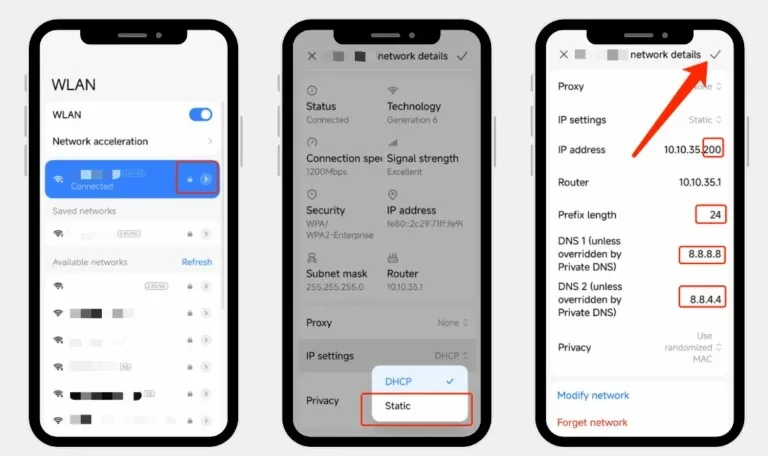
این روش صرفاً IP محلی شما را تغییر میدهد. وبسایتها همچنان همان IP عمومی شما را مشاهده خواهند کرد. اندروید دکمهای برای تمدید IP محلی در دسترس ندارد. سریعترین راه برای بازنشانی، فراموش کردن شبکه وایفای و اتصال دوباره به آن است. برای انتخاب دستی آدرس، میتوانید یک IP ثابت تنظیم نمایید:
- در گوشیهای پیکسل: به Settings > Network & internet > Internet مراجعه کرده، بر روی شبکه خود کلیک کنید، سپس به Edit > Advanced options بروید. در گوشیهای سامسونگ: بر روی آیکون چرخدنده کنار شبکه خود کلیک کرده و View more را انتخاب نمایید.
- IP settings را از DHCP به Static تغییر دهید.
- یک آدرس غیرمستعمل در دامنه روتر خود (همچون 192.168.1.150) به همراه گیتوی (Gateway)، طول پیشوند شبکه (Network Prefix Length) و DNS را وارد کنید. سپس Save را بزنید.
در صورتی که دستگاه دیگری قبلاً از آن آدرس استفاده کرده باشد، ممکن است مشکلاتی در اتصال بهوجود بیاید. برای لغو این تنظیمات، میتوانید تنظیمات IP را به DHCP بازگردانید.
۵. استفاده از برنامه VPN
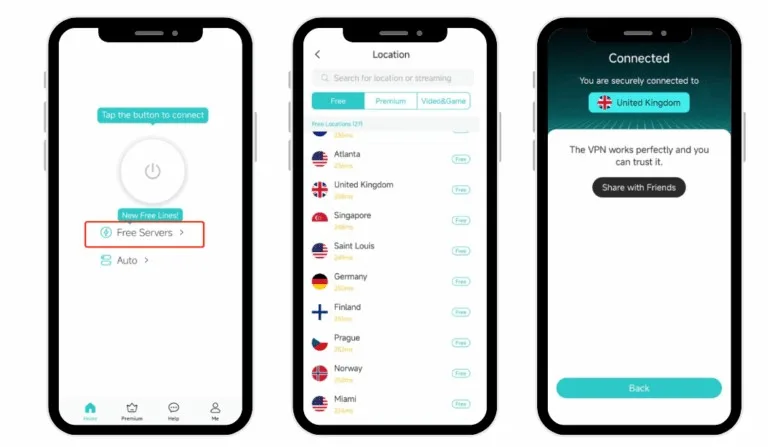
این روش IP عمومی شما را در هر دو حالت وایفای و دیتای موبایل برای تمامی برنامهها تغییر میدهد. یک برنامه VPN ترافیک گوشی شما را به یک سرور VPN که انتخاب میکنید، هدایت میکند. وبسایتها IP و موقعیت مکانی آن سرور را میبینند و ارائهدهنده شما تنها یک اتصال رمزنگاریشده به سرور را مشاهده میکند. این یکی از شیوههایی است که به شما اجازه میدهد بهطور همزمان موقعیت مکانی خود را انتخاب کرده و ترافیک خود را رمزگذاری نمایید.
- برنامه X-VPN را از فروشگاه گوگل پلی دانلود کنید. این برنامه بر روی اندروید ۹.۰ و بالاتر قابل اجرا میباشد.
- برنامه را باز کنید. نسخه رایگان، نیازی به ایجاد حساب کاربری ندارد.
- یکی از موقعیتهای رایگان را انتخاب کنید یا اجازه دهید برنامه یکی از سرورها را انتخاب نماید و متصل شوید.
زمانی که VPN فعال گردد، یک آیکون کلید در نوار وضعیت نمایان خواهد شد و IP عمومی شما اکنون متعلق به سرور VPN خواهد بود. نسخه رایگان شامل تبلیغات است، اما پلان پولی شامل بیش از ۱۰,۰۰۰ سرور در بیش از ۲۵۰ موقعیت در بیش از ۸۰ کشور خواهد بود.
۶. استفاده از پروکسی یا Tor Browser
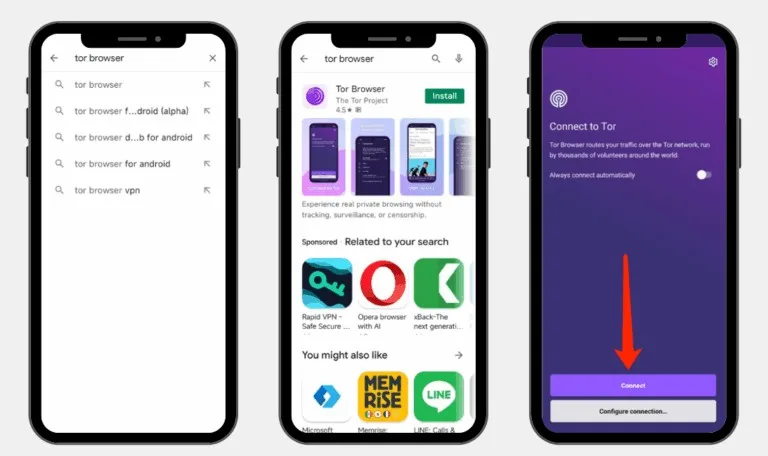
این روش IP عمومی شما را تغییر میدهد، اما فقط در مرورگری که از آن استفاده میکنید یا برنامهای که در حال بررسی آن هستید. یک سرور پروکسی درخواستهای شما را ارسال میکند و در نتیجه وبسایتها آدرس IP آن را میبینند. اندروید برای هر شبکه وایفای نیاز به تنظیم پروکسی دارد: برای گوشیهای پیکسل، شبکه خود را در Settings > Network & internet > Internet باز کرده و Edit > Advanced options > Proxy > Manual را انتخاب نمایید. برای گوشیهای سامسونگ، به View more > Proxy بروید. نام میزبان و پورت پروکسی را وارد کنید. مرورگر کروم از این تنظیمات بهره میبرد اما بسیاری از برنامهها خیر و پروکسیهای رایگان بهندرت ترافیک شما را رمزگذاری میکنند.
Tor Browser برای اندروید، که توسط پروژه Tor در فروشگاه گوگل پلی ارائه شده است، ترافیک شما را از طریق زنجیرهای شامل سه رله داوطلب عبور میدهد و وبسایتها تنها آدرس رله خروجی را مشاهده میکنند. بارگذاری صفحات بهطور معمول آهسته خواهد بود و برخی وبسایتها ممکن است آدرسهای خروجی Tor را مسدود کنند. برای استفاده با سایر برنامهها، Orbot بهعنوان یک VPN تور عمل خواهد کرد.
تنظیماتی که به نظر میرسد IP را تغییر میدهند اما اینطور نیست
برخی تنظیمات در اندروید وجود دارند که ممکن است به نظر بیاید آدرس IP را تغییر میدهند، اما در واقع آدرس IP که وبسایتها مشاهده میکنند را تغییر نمیدهند:
چگونه تایید کنید که آدرس IP شما تغییر کرده است؟
برای اطمینان از اینکه تغییر IP در گوشیهای اندروید موفقیتآمیز بوده است، لازم است پیش و بعد از تغییر در همان شبکه، سه مورد را بررسی کنید:
- آدرس IP: صفحه What Is My IP را تازهسازی کنید و آدرس فعلی را با آدرسی که قبلاً یادداشت کرده بودید مقایسه کنید.
- IPv4 و IPv6: بسیاری از اپراتورها به گوشیها آدرس IPv6 نیز تخصیص میدهند و سایتهایی که از IPv6 پشتیبانی میکنند، معمولاً از طریق آن متصل میشوند. اگر هر دو نمایش داده میشوند، هر دو را بررسی نمایید.
- موقعیت مکانی: پایگاههای داده موقعیت جغرافیایی بهطور دورهای بهروزرسانی میشوند، بنابراین ممکن است یک IP جدید برای مدتی نشاندهنده مکان قدیمی باشد. ابزار IP Lookup در iplocation.net نتایج ۱۱ ارائهدهنده موقعیت جغرافیایی را کنار هم نشان میدهد تا بتوانید ببینید آیا آنها با یکدیگر همخوانی دارند یا خیر.
چرا ممکن است آدرس IP شما تغییر نکرده باشد؟
دلایل متعددی وجود دارد که ممکن است پس از اقدام برای تغییر IP در گوشیهای اندروید، آدرس شما تغییری نکرده باشد:
- شما دو شبکه را مقایسه کردید: وایفای و دیتای موبایل هر کدام دارای IPهای عمومی مجزا هستند. همیشه پیش و پس از تغییر در همان شبکه را بررسی کنید.
- ارائهدهنده شما از IP ثابت استفاده میکند: در این حالت راهاندازی مجدد روتر، آدرس را تغییر نخواهد داد. میتوانید برای دریافت آدرس جدید با ارائهدهنده خود تماس بگیرید یا از VPN استفاده نمایید.
- VPN متصل نیست: بهدنبال آیکون کلید در نوار وضعیت باشید. اندروید تنها میتواند یک برنامه VPN را همزمان اجرا کند، بنابراین اگر Orbot یا یک برنامه VPN دیگر را راهاندازی کنید، برنامه قبلی قطع خواهد شد.
- مرورگر شما IP را افشا میکند: WebRTC ممکن است IP واقعی شما را فاش کند و درخواستهای DNS میتوانند ارائهدهنده شما را نشان دهند، حتی وقتی VPN فعال است. X-VPN حفاظت از نشت DNS، IP و WebRTC را حتی در نسخه رایگان خود نیز ارائه میدهد.
- چگونه برنامهها را در گوشی سامسونگ قفل کنیم؟ راهنمای کامل محافظت از اپلیکیشنها
- چگونه گوشی را به تنظیمات کارخانه برگردانیم؟
- آیا پیچیدن گوشی در فویل آلومینیومی سیگنال آن را قطع میکند؟
- چرا گوشی کند شده؟ ۱۵ راه برای سریعتر شدن موبایل شما
سوالات متداول درباره تغییر IP در اندروید
آیا میتوان آدرس IP را در گوشی اندروید تغییر داد؟
بله. با استفاده از یک برنامه VPN، فعال کردن حالت پرواز، جابهجایی بین شبکهها یا راهاندازی مجدد روتر میتوان IP عمومی شما را تغییر داد و تنظیمات وایفای IP محلی شما را تغییر خواهد داد. هیچ یک از این روشها نیاز به دسترسی روت ندارند.
آیا حالت پرواز IP شما را تغییر میدهد؟
معمولاً بله، بهویژه در حالت دیتای موبایل، زیرا گوشی شما مجدد به شبکه اپراتور متصل میشود و آدرس جدیدی دریافت میکند. اما در صورتی که به یک وایفای وصل هستید، خیر، چرا که IP عمومی متعلق به روتر است.
آیا ریست فکتوری آدرس IP را تغییر میدهد؟
خیر. IP عمومی شما از شبکه حاصل میشود، نه از خود گوشی، بنابراین بازنشانی تنظیمات کارخانه آن را تحت تأثیر قرار نخواهد داد.
آیا یک آدرس IP جدید به شما ناشناس میکند؟
خیر. این عمل تنها آدرسهایی را که وبسایتها میبینند عوض میکند، اما حسابهایی که به آنها وارد شدهاید، کوکیها و شناسایی مرورگر هنوز هم قادر خواهند بود شما را شناسایی کنند. یک IP جدید فقط یک لایه اضافی از حریم خصوصی است، نه یک راه حل کامل.