

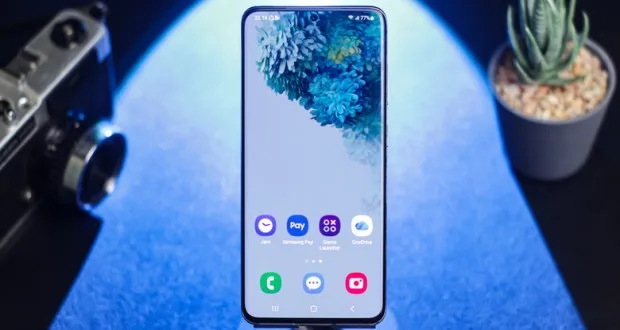
گوشیهای هوشمند سامسونگ، به ویژه مدلهای ردهبالا مانند گلکسی S26 اولترا، به نمایشگرهای پیشرفته و با کیفیت خود شناخته میشوند. با این وجود، بسیاری از کاربران از تمامی قابلیتهای کیفیت صفحه نمایش سامسونگ آگاهی ندارند یا نمیدانند چگونه به بهترین شکل از آنها بهره ببرند. خوشبختانه، با انجام چند تنظیم ساده، میتوانید کیفیت بصری تجربه گوشی هوشمند خود را بهبود بخشید.
افزایش وضوح تصویر و روشنایی استثنایی در نمایشگر سامسونگ
بسیاری از مدلهای پرچمدار سامسونگ با رزولوشن +QHD ارائه میشوند که بهطور پیشفرض غیرفعال است. برای بهبود کیفیت نمایشگر گوشی سامسونگ، به منوی «تنظیمات (Settings) > نمایشگر (Display) > وضوح صفحه (Screen Resolution)» مراجعه کرده و گزینه +QHD را انتخاب کنید.
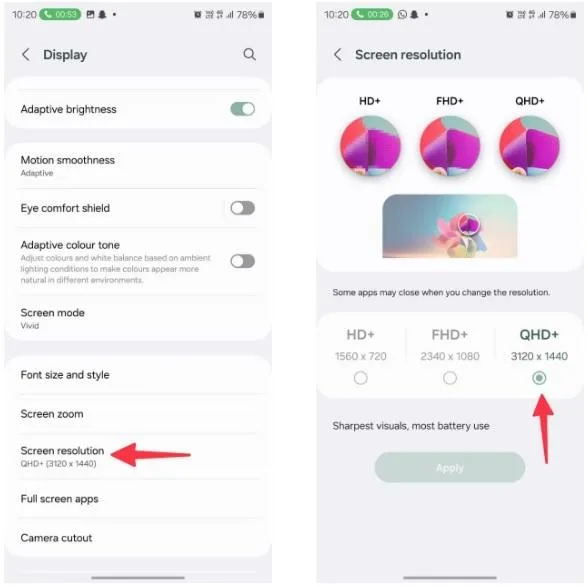
این تغییر به وضوح متن و تصاویر کمک میکند، ولی ممکن است مصرف باتری را افزایش دهد. همچنین، در مدلهایی مانند گلکسی زد فلیپ ۵ و سری گلکسی S22 تا S26، گزینه «روشنایی اضافی (Extra Brightness)» برای استفاده در شرایط نوری شدید وجود دارد. برای فعالسازی این قابلیت، کافیست «روشنایی تطبیقی (Adaptive Brightness)» را غیر فعال کنید، که این امر همچنین بر عمر باتری تاثیر خواهد گذاشت.
تنظیم نرخ نوسازی، حالت رنگ و محافظت از چشم
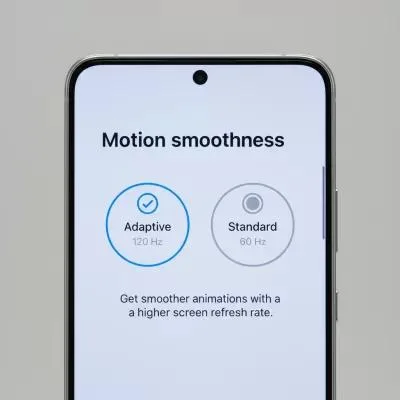
علاوه بر وضوح، عوامل دیگری مانند نرخ نوسازی (Refresh Rate) و تنظیمات رنگ نیز تأثیر زیادی بر تجربه کاربر دارند. در قسمت «نمایشگر (Display)»، گزینه «روانی حرکت (Motion Smoothness)» را مشاهده خواهید کرد که دو حالت مختلف «استاندارد (Standard)» با نرخ ۶۰ هرتز و «تطبیقی (Adaptive)» با حداکثر نرخ ۱۲۰ هرتز (یا ۹۰ هرتز در برخی مدلها) را در اختیار شما قرار میدهد. فعالسازی حالت تطبیقی حرکت انیمیشنها و اسکرولها را بسیار روانتر خواهد کرد، اما مصرف انرژی بیشتری نیاز دارد.
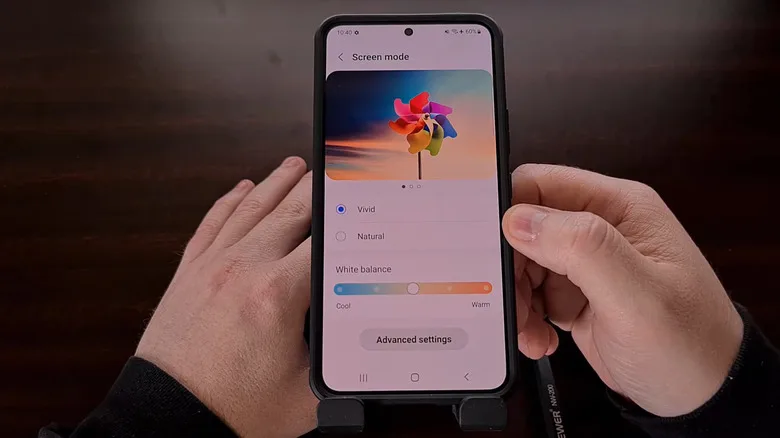
برای تنظیم حالت رنگ، به قسمت «حالت صفحه (Screen Mode)» بروید. حالت «طبیعی (Natural)» رنگها را بهگونهای واقعیتر نمایش میدهد، در حالی که حالت «واضح (Vivid)» باعث میشود رنگها روشنتر و اشباعتری به نظر برسند.
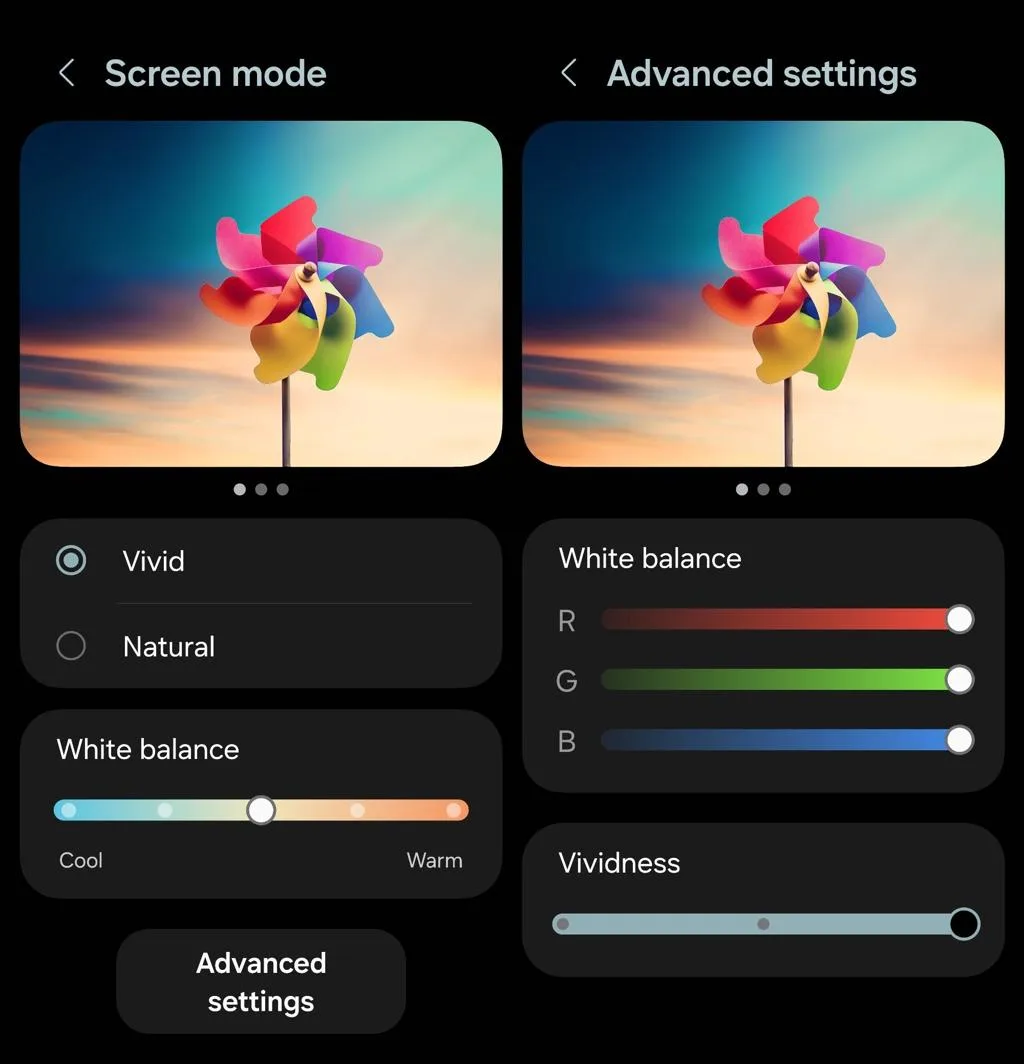
در مدلهای جدید مانند گلکسی S24 اولترا (Galaxy S24 Ultra)، شما میتوانید با ورود به «تنظیمات پیشرفته (Advanced Settings)»، اسلایدرهای RGB و وضوح را دقیقتر تنظیم نمایید، اما این کار نیاز به دقت دارد تا از آسیب به کیفیت رنگ جلوگیری شود. همچنین، برای راحتی چشمان، گزینه «محافظت از چشم (Eye Comfort Shield)» فیلتری گرمتر ایجاد میکند که میزان نور آبی را کاهش میدهد.
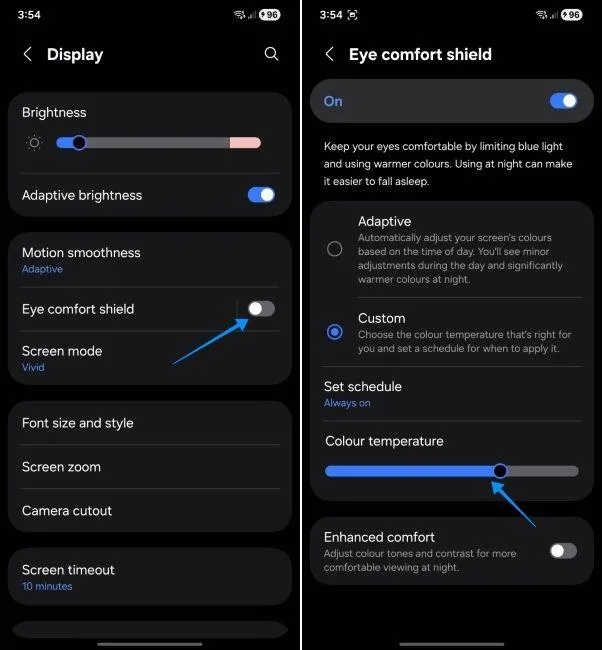
شما میتوانید بین حالت «تطبیقی (Adaptive)» که بهطور خودکار بر اساس زمان روز تغییر میکند، یا «سفارشی (Custom)» که اجازه تنظیم دستی دما و زمانبندی را میدهد، یکی را انتخاب کنید.