

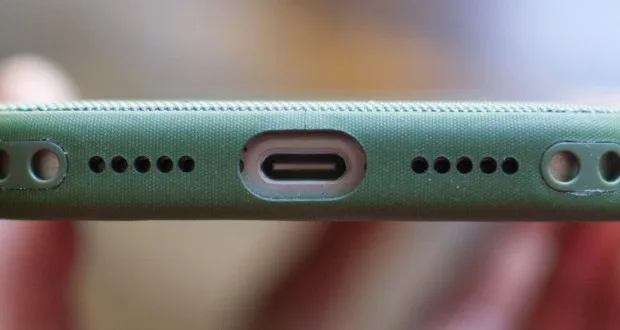
با ورود آیفون ۱۵ به بازار، شاهد پذیرش استاندارد USB-C در محصولات اپل هستیم که دستاوردی قابل توجه به شمار میآید. این تغییر نهتنها مزایای جدیدی را به ارمغان آورده بلکه امکانات متنوعی را برای کاربران فراهم کرده است. در حالی که بسیاری از کاربران از پورت USB-C فقط برای شارژ استفاده میکنند، اما قابلیتهای آن به مراتب فراتر میرود. با استفاده از لوازم جانبی متنوع USB-C، میتوانید آیفون خود را به ابزاری چندمنظوره تبدیل کنید که در زمینههای کاری و تفریحی عملکرد بسیار بالایی دارد. در این مقاله، به بررسی ۱۳ نوع وسیله جانبی خواهیم پرداخت که به راحتی میتوانید آنها را به پورت USB-C آیفون خود متصل کنید.
کیبورد، ماوس و ترکپد
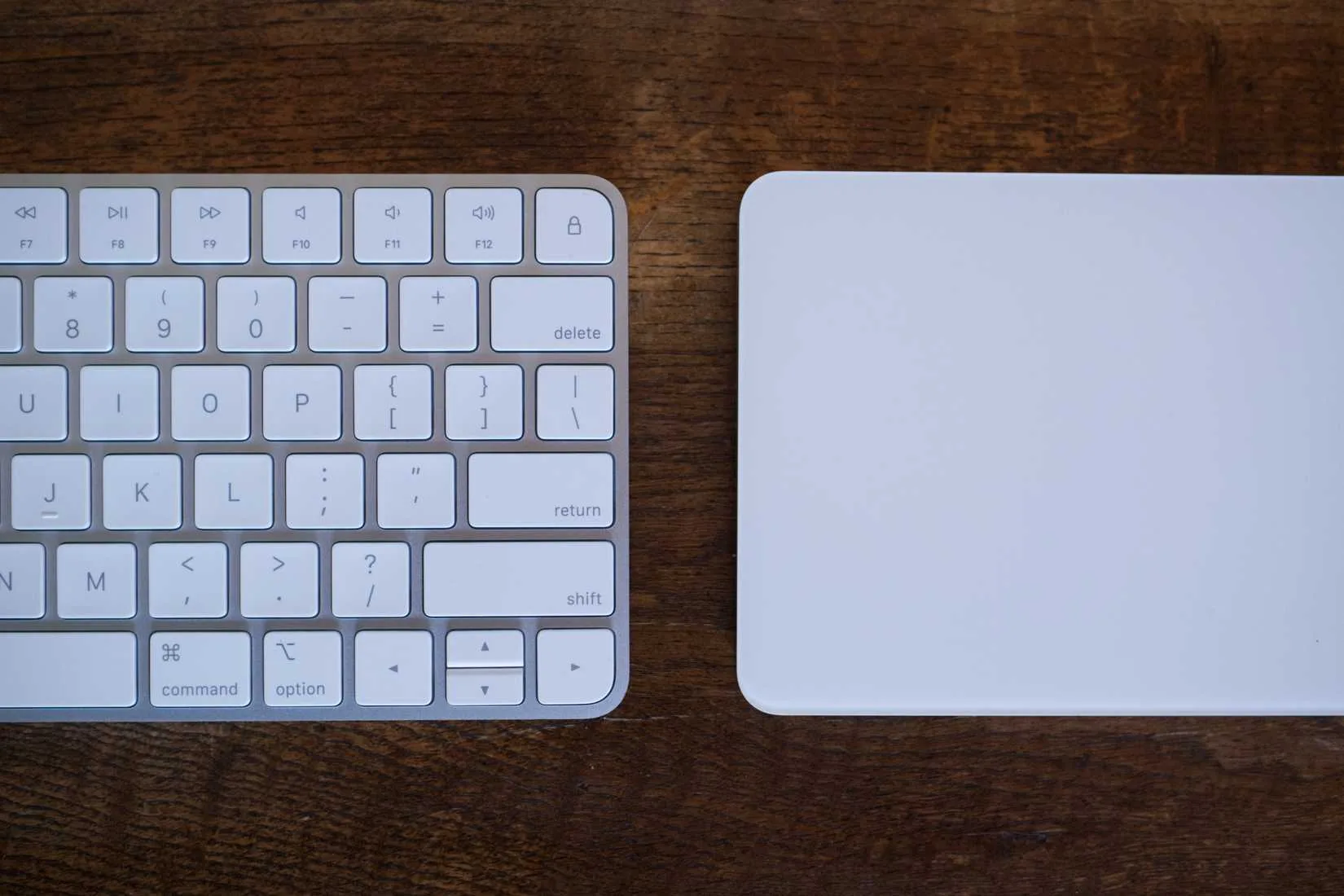
شما میتوانید تقریباً هر نوع دستگاه ورودی USB را با استفاده از پورت USB-C به آیفون متصل کنید، به شرطی که کابل یا آداپتور مناسب موجود باشد. برای مثال، کیبوردهای مکانیکی و ماوسهای USB قدیمی به سهولت شناسایی میشوند. اگر میخواهید ماوس را فعال کنید، کافی است گزینه AssistiveTouch را از طریق Settings > Accessibility > Touch فعال کنید. در حالی که بلوتوث نیز انتخابی مناسب محسوب میشود، اتصال با سیم تاخیر کمتری دارد و تجربهای روانتر ارائه میدهد.
هابهای USB-C
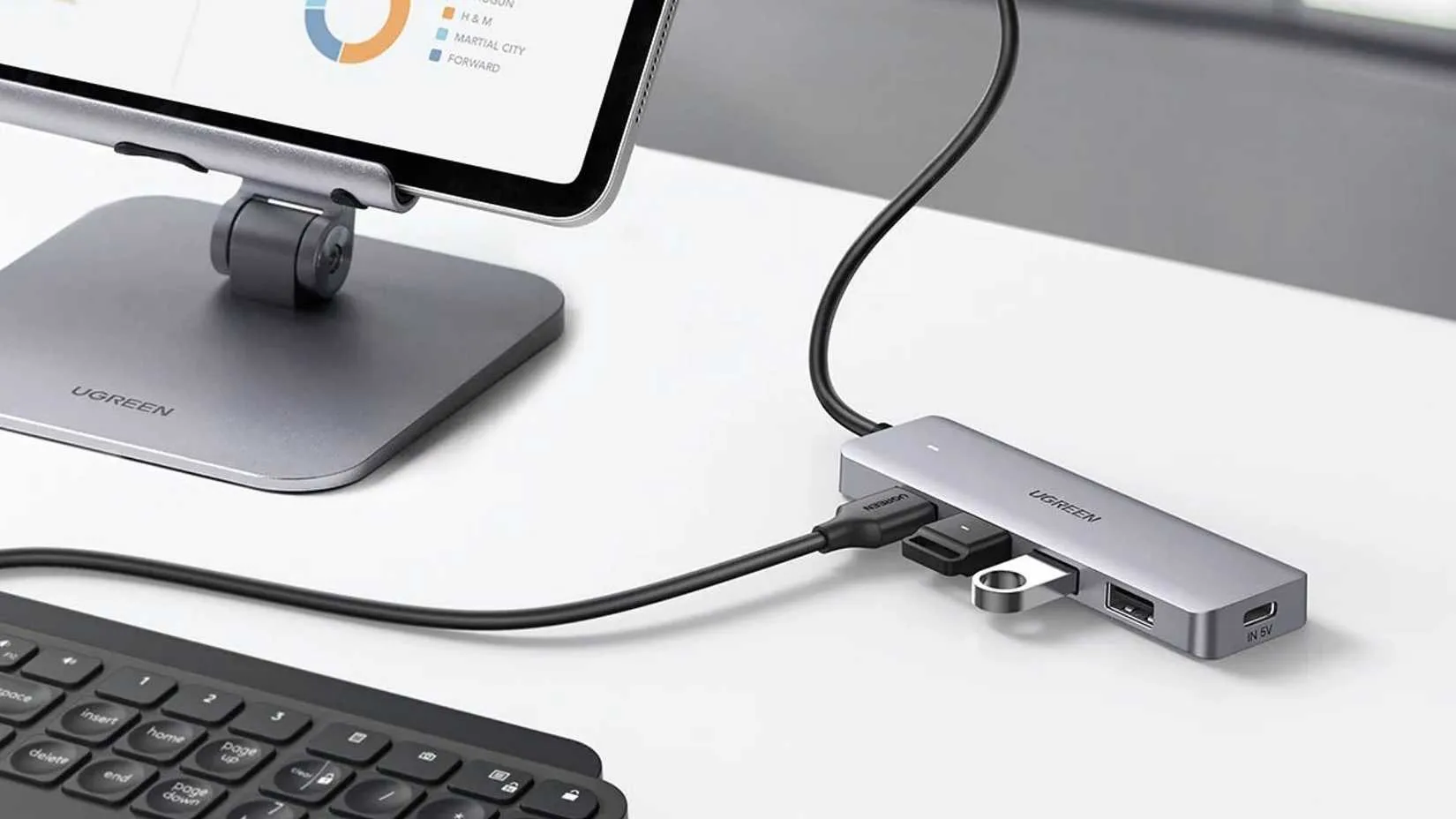
اکثر هابهای USB-C با آیفون سازگار بوده و دامنه وسیعتری از پورتها را در اختیار کاربران قرار میدهند. این ویژگی برای اتصال سریع آیفون به چندین دستگاه با استفاده از یک کابل بسیار مؤثر است. همچنین، هابهایی که قابلیت تأمین برق دارند، به شما اجازه میدهند در حین برقراری ارتباط با دیگر دستگاههای سیمی، آیفون خود را نیز شارژ کنید. به هنگام خرید هاب، بهتر است مشخصات آن را بررسی کنید تا از سازگاری با iOS مطمئن شوید، اما معمولاً اکثر هابها بدون مشکل کار خواهند کرد.
مانیتور، تلویزیون و پروژکتورهای خارجی
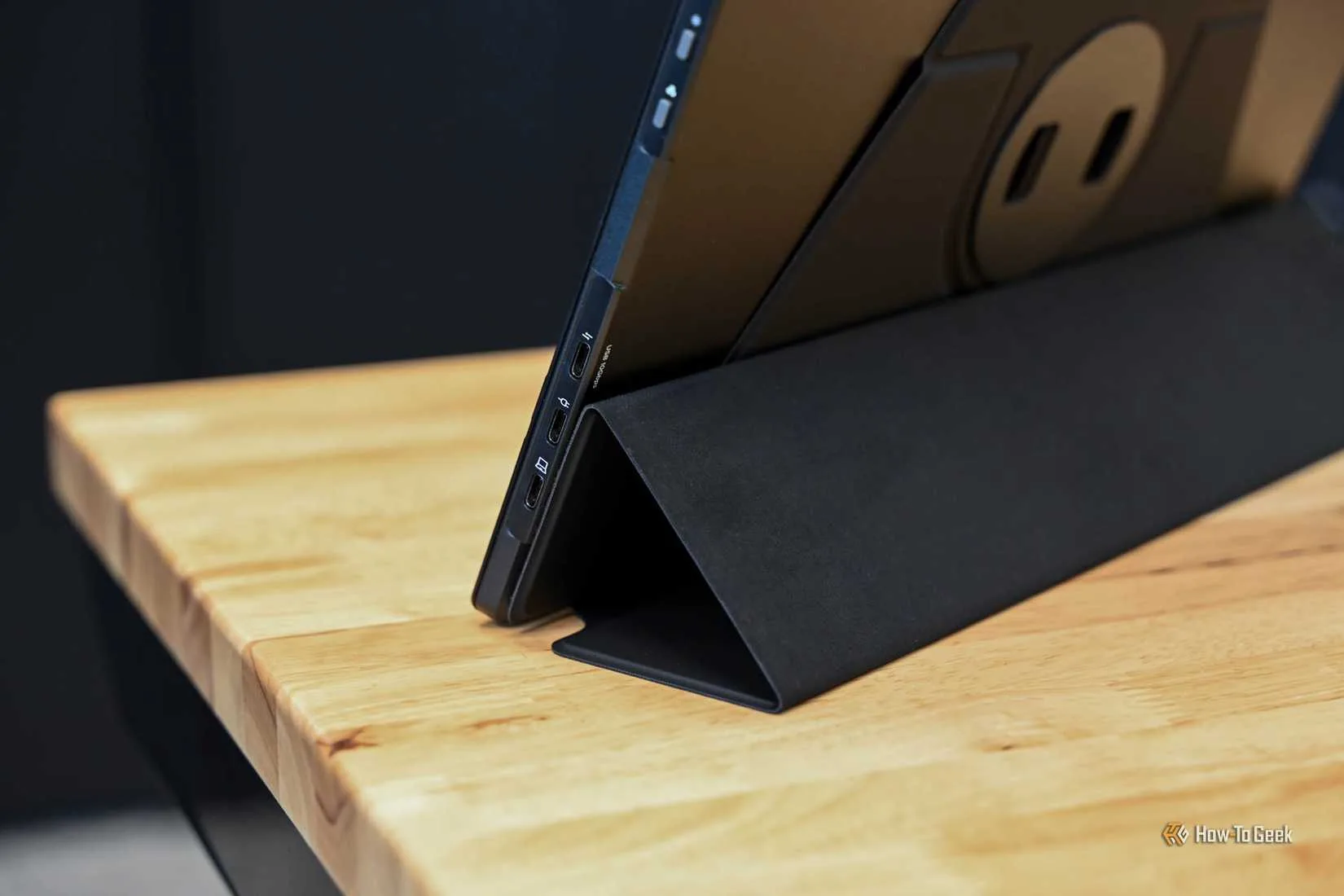
با استفاده از کابلها و آداپتورهای مختلف، شما میتوانید صفحه نمایش آیفون خود را به مانیتور یا تلویزیون خارجی متصل کنید. یکی از بهترین روشها این است که از کابلی که سیگنال ویدیو را از طریق USB-C به نمایشگر منتقل کند، استفاده کنید؛ با استفاده از یک کابل USB-C دو سر، میتوانید آیفون را بهطور مستقیم به مانیتورهای پشتیبانیشده وصل کنید. همچنین، آداپتورها با خروجی HDMI و VGA نیز موجود هستند که از طریق USB-C یا لایتنینگ (با استفاده از مبدل لایتنینگ به USB-C) کار میکنند. توجه داشته باشید که آیفون تنها تصویر را به صورت عمودی و آینهای از صفحه نمایش خود ارسال میکند و نباید انتظار محیط دسکتاپ کامل مشابه با آیپد یا مک را داشته باشید.
درایوهای خارجی
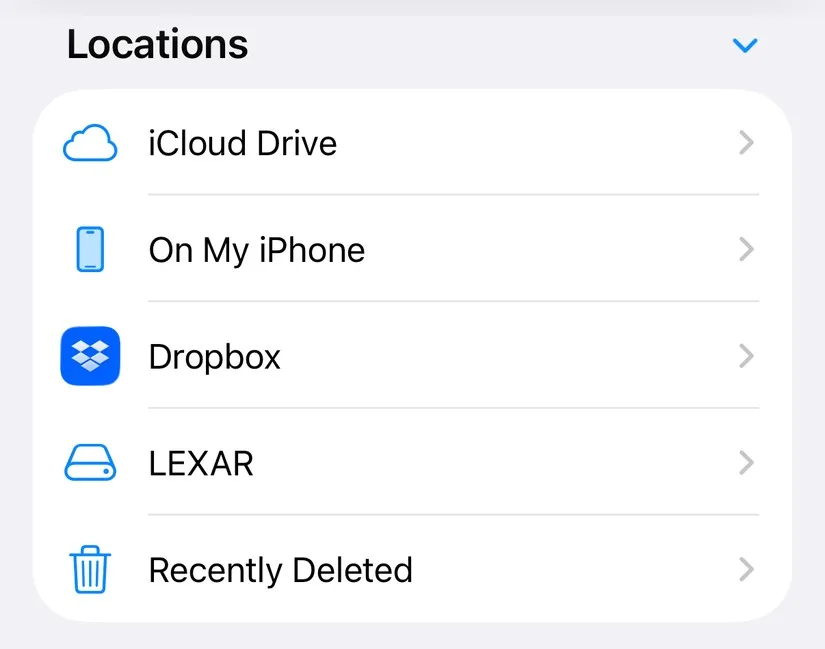
اکثر درایوهای خارجی بهآسانی به آیفون شما متصل شده و از طریق اپلیکیشن Files میتوانید به محتویات آن دسترسی پیدا کنید، همچنین امکان نوشتن فایلها یا فرمت کردن آنها نیز وجود دارد. برای انجام این کار، درایو باید از سیستم فایلهای APFS، macOS Extended (HFS+)، exFAT، FAT32 یا FAT پشتیبانی کند و تنها باید یک پارتیشن داشته باشد. پارتیشنهای NTFS ویندوز پشتیبانی نمیشوند. مدلهای آیفون ۱۵ پرو، ۱۶ پرو و ۱۷ پرو میتوانند ویدیوهای ProRes باکیفیت را بهطور مستقیم بر روی SSD ضبط کنند، به شرط آنکه درایو از exFAT استفاده نماید و با کابل USB 3 و سرعت نوشتن ۱۰ گیگابیت در ثانیه متصل گردد.
هدفون و ایرباد

پس از حذف جک ۳.۵ میلیمتری، اپل آداپتور لایتنینگ به ۳.۵ میلیمتری را معرفی کرد که همچنان میتوان از آن برای اتصال هدفونهای سیمی به آیفون استفاده کرد. این آداپتورها دارای مبدل دیجیتال به آنالوگ (DAC) داخلی هستند. بهعلاوه، میتوانید هدفونها و ایربادهای USB را بهطور مستقیم به پورت USB-C آیفون وصل کنید. برخی هدستهای گیمینگ نیز از رابط USB-C استفاده میکنند و ایرپادهای قدیمی اپل با کانکتور لایتنینگ نیز با استفاده از یک آداپتور لایتنینگ به USB-C قابل اتصال هستند.
کنترلرهای بازی سیمی
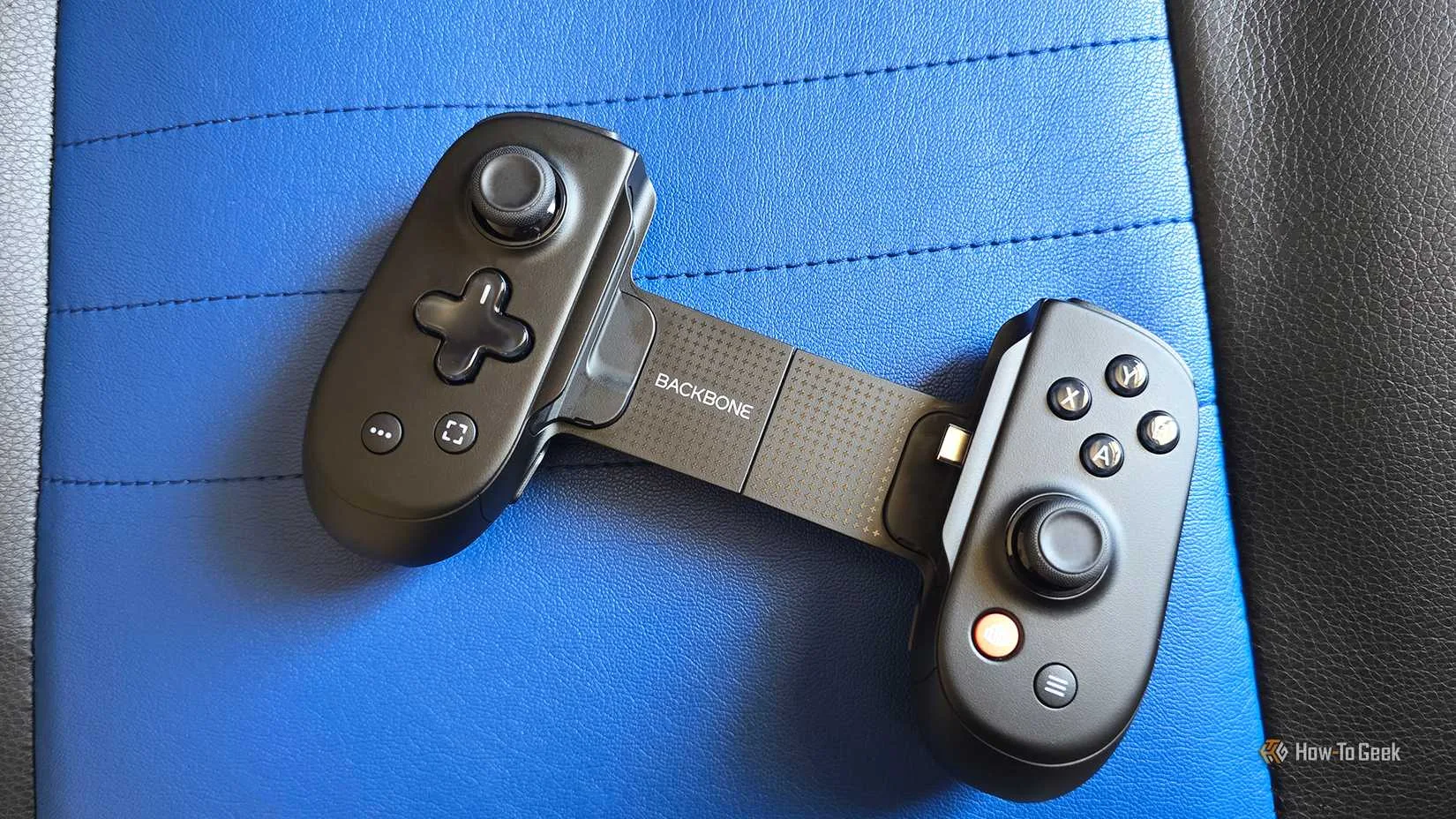
آیفون با مجموعه وسیعی از کنترلرهای بازی سازگار است، از جمله موارد محبوب سونی و مایکروسافت. اگرچه بیشتر این کنترلرها از طریق بلوتوث عمل میکنند، اما میتوانید آنها را با کمک کابلهای مناسب نیز متصل کنید. کنترلرهای مدرنی همچون پلیاستیشن دوال سنس بهراحتی با کابل USB-C به آیفون متصل میشوند. دستگاههایی مانند Backbone Pro نیز میتوانند بهطور مستقیم از طریق USB وصل شده و آیفون را هنگام بازی ثابت نگه دارند. تنها محدودیت این روش این است که نمیتوانید همزمان بازی کرده و گوشی را شارژ کنید، مگر از هاب یا دستگاهی همچون Backbone استفاده کنید که از شارژ بهوسیله کابل پشتیبانی میکند.
با کنترلر Backbone Pro، امکان بازی موبایل به سطح جدیدی از راحتی میرسد؛ این دستگاه دارای دو جویاستیک فول سایز، تریگرهای Hall-effect و دو دکمه قابل تنظیم برای تجربهای مشابه کنسول است. شما میتوانید آن را از طریق USB-C بهصورت سیمی یا بهصورت بیسیم با بلوتوث به کامپیوتر، کنسول، آیپد یا هر نمایشگری که سازگار است متصل کنید.
کارتخوان SD و microSD
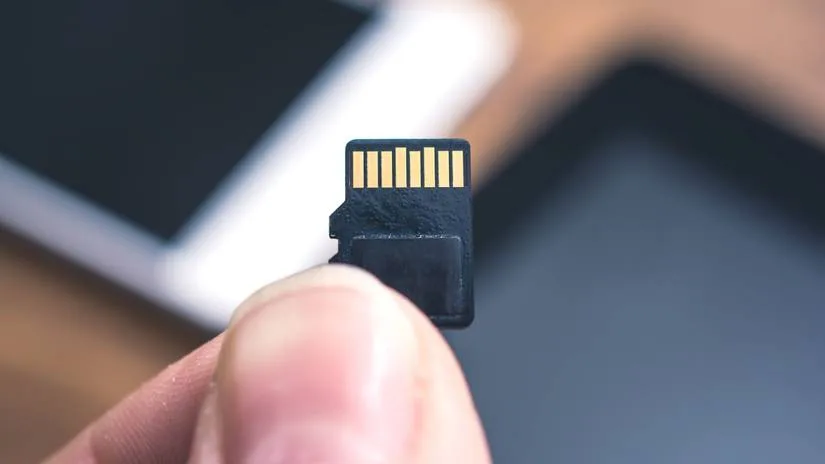
اکثر کارتخوانها بهآسانی با آیفون شما کار میکنند و بسیاری از هابهای USB-C نیز از این امکان برخوردارند. اگر از یک کارتخوان اختصاصی استفاده میکنید، میتوانید آن را تست کنید؛ فقط به یاد داشته باشید که کارتخوان تنها زمانی شناسایی میشود که یک کارت حافظه در آن قرار دارد. با استفاده از اپلیکیشن Files میتوانید دادهها را بخوانید یا بنویسید یا فرمتهای تصویری سازگار را از طریق رابط «Import» که هنگام اتصال حجمهای خارجی نمایش داده میشود، به اپلیکیشن Photos وارد نمایید.
میکروفونهای USB
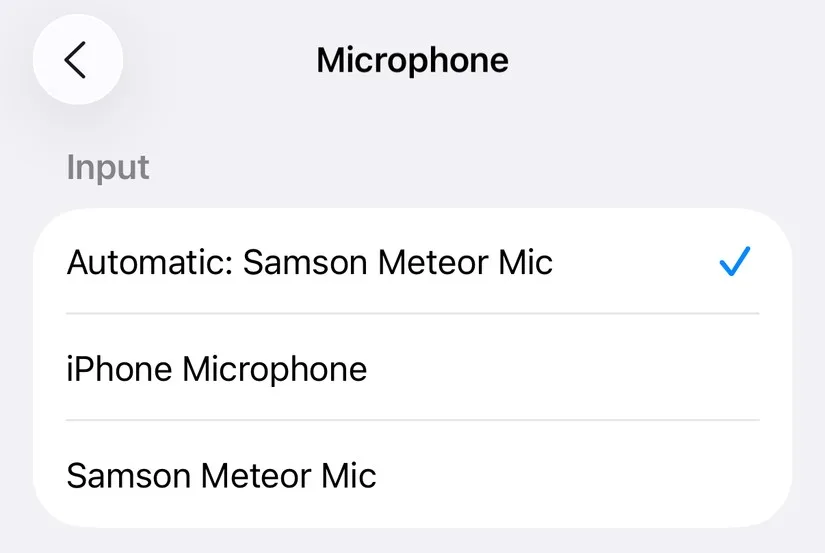
مانند هدفونهای USB، میکروفونهای USB نیز بهراحتی باید در آیفون شناسایی شوند. پس از اتصال میکروفون USB به پورت USB-C آیفون، دستگاه بهسرعت شناسایی میشود و از شما خواسته میشود که آیا تمایل دارید از آن استفاده کنید. البته ممکن است میکروفونهایی که به منبع تغذیه خارجی نیاز دارند، عملکرد متفاوتی داشته باشند.
آداپتورهای اترنت
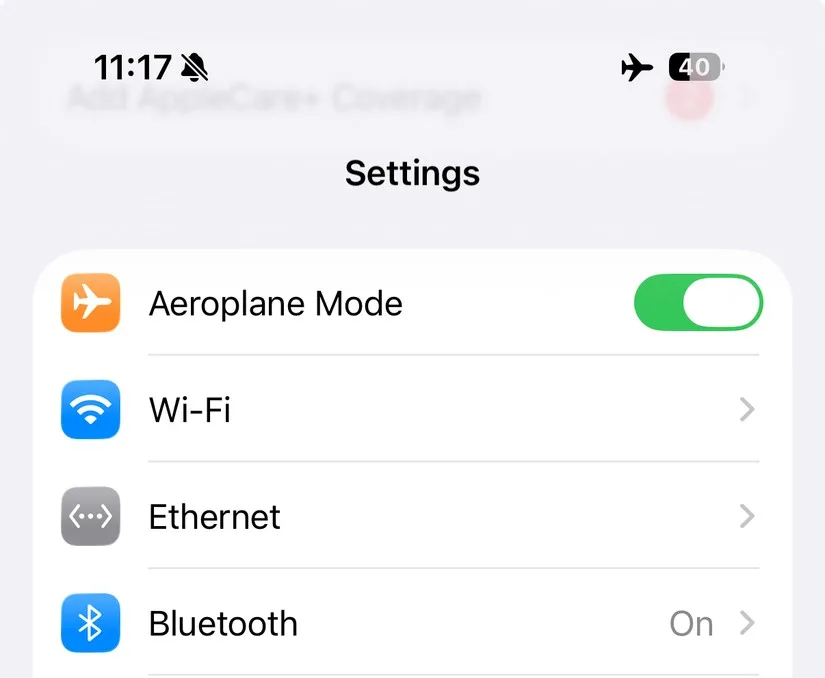
دیدن سناریوهایی که نیازمند اتصال آیفون به اینترنت از طریق اترنت باشد، شاید دشوار به نظر برسد، اما در واقع انجام این کار ممکن است. پس از اتصال آداپتور USB-C به اترنت، چراغهای آداپتور بلافاصله شروع به چشمک زدن میکنند که نشاندهنده این است که آیفون بهصورت خودکار اترنت را به سایر انواع اتصال ترجیح میدهد. حتی با فعال کردن حالت پرواز و غیرفعال کردن وایفای، امکان مرور وب از طریق اترنت ادامه دارد. یک ورودی جدید با عنوان «Ethernet» در منوی اصلی تنظیمات زیر Wi-Fi ظاهر میشود. این قابلیت میتواند برای عیبیابی مشکلات وایفای، اتصال به شبکههایی که قابلیت اتصال بیسیم ندارند یا دستیابی به حداکثر سرعت شبکه برای دانلود فایلها و انتقال داده به حافظههای شبکه مفید باشد.
دوربینهای دیجیتال
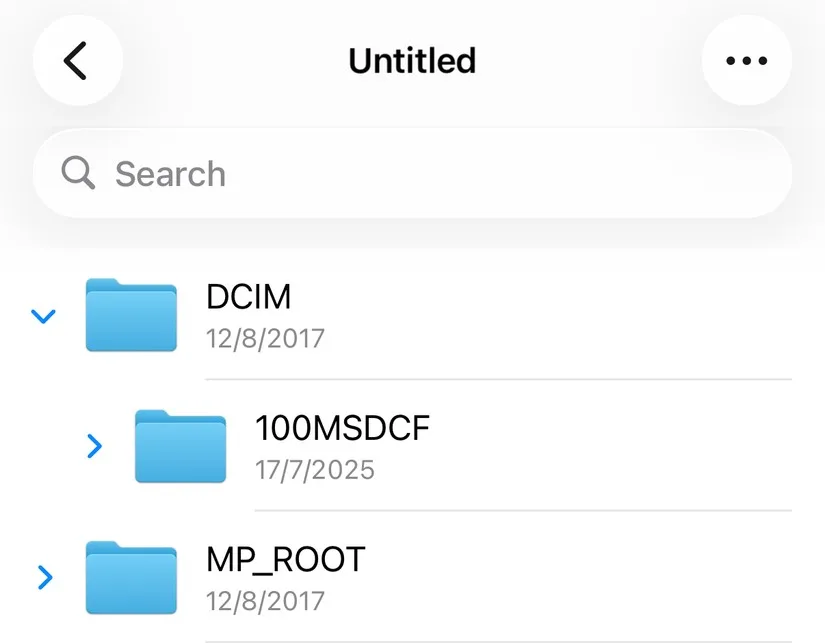
آیفون به دوربین دیجیتال بهعنوان هر درایو خارجی دیگر نگاه میکند، بنابراین میتوانید پس از اتصال دوربین، فایلها را بررسی و انتقال دهید و رسانهها را به کتابخانه Photos خود اضافه کنید. نکتهای که باید به آن توجه کنید این است که دوربین باید روشن باشد تا بتواند بهعنوان یک دستگاه ذخیرهسازی عمل کند.
دستگاههای MIDI
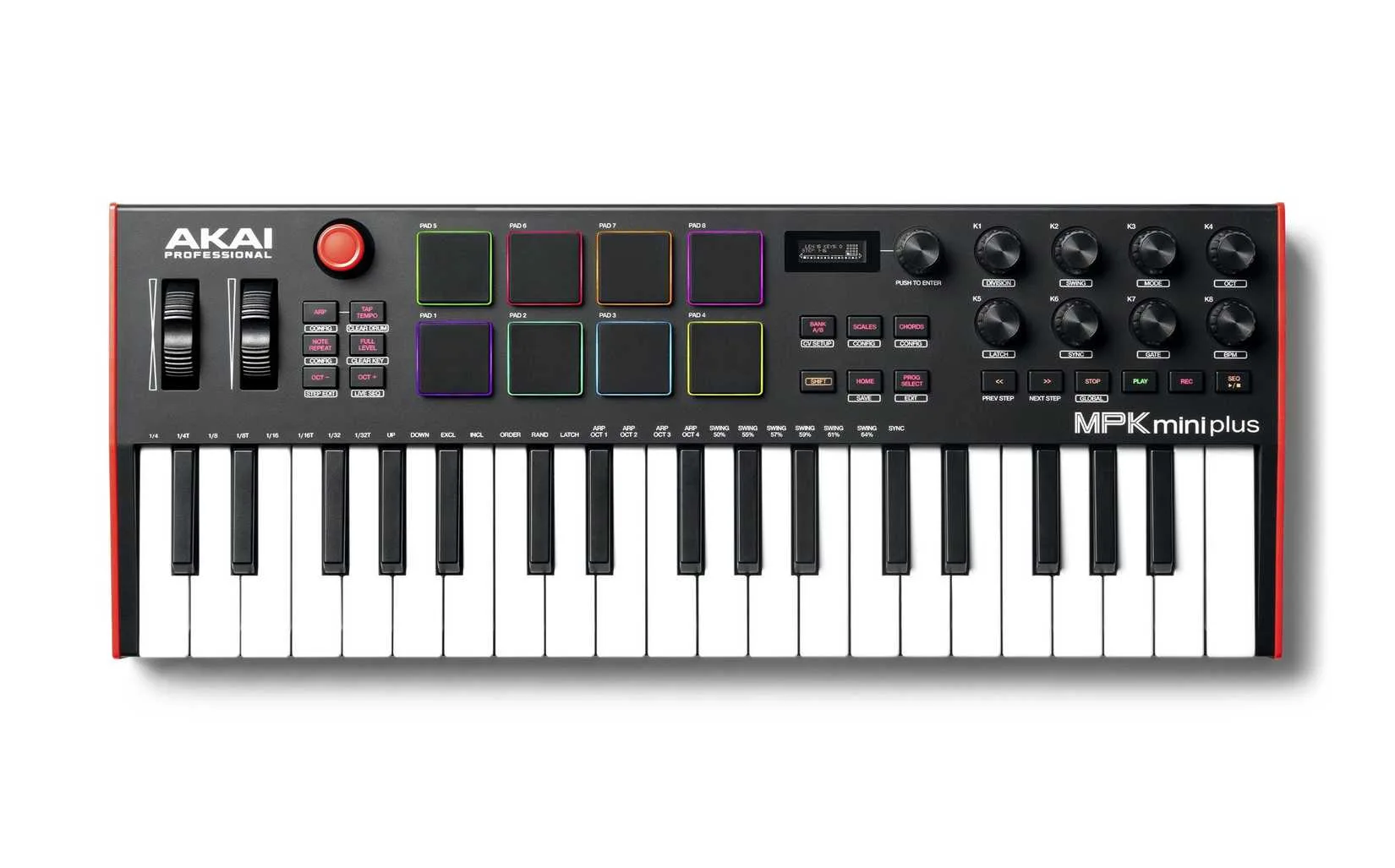
اگر شما یک موسیقیدان هستید و دارای کیبورد یا سایر دستگاههای MIDI میباشید، دلایل زیادی برای متصل کردن آن به آیفون وجود دارد. میتوانید دکمهها و کلیدهای مختلف را در اپلیکیشنهای محبوب خود برای تولید موسیقی، مانند GarageBand اپل یا اپلیکیشنهای سینتیسایزر از KORG و Moog، مورد استفاده قرار دهید. هرچند این قابلیت بهترین عملکرد را در آیپد دارد، اما آیفون همچنان یک دستگاه قدرتمند و قابل حمل برای تولید موسیقی محسوب میشود. استفاده از یک هاب USB-C با قابلیت شارژ passthrough میتواند بسیار کمککننده باشد تا بتوانید بهطور همزمان با دستگاههای ورودی ارتباط برقرار کرده و در عین حال آیفون خود را شارژ نگه دارید.
رابطهای صوتی USB
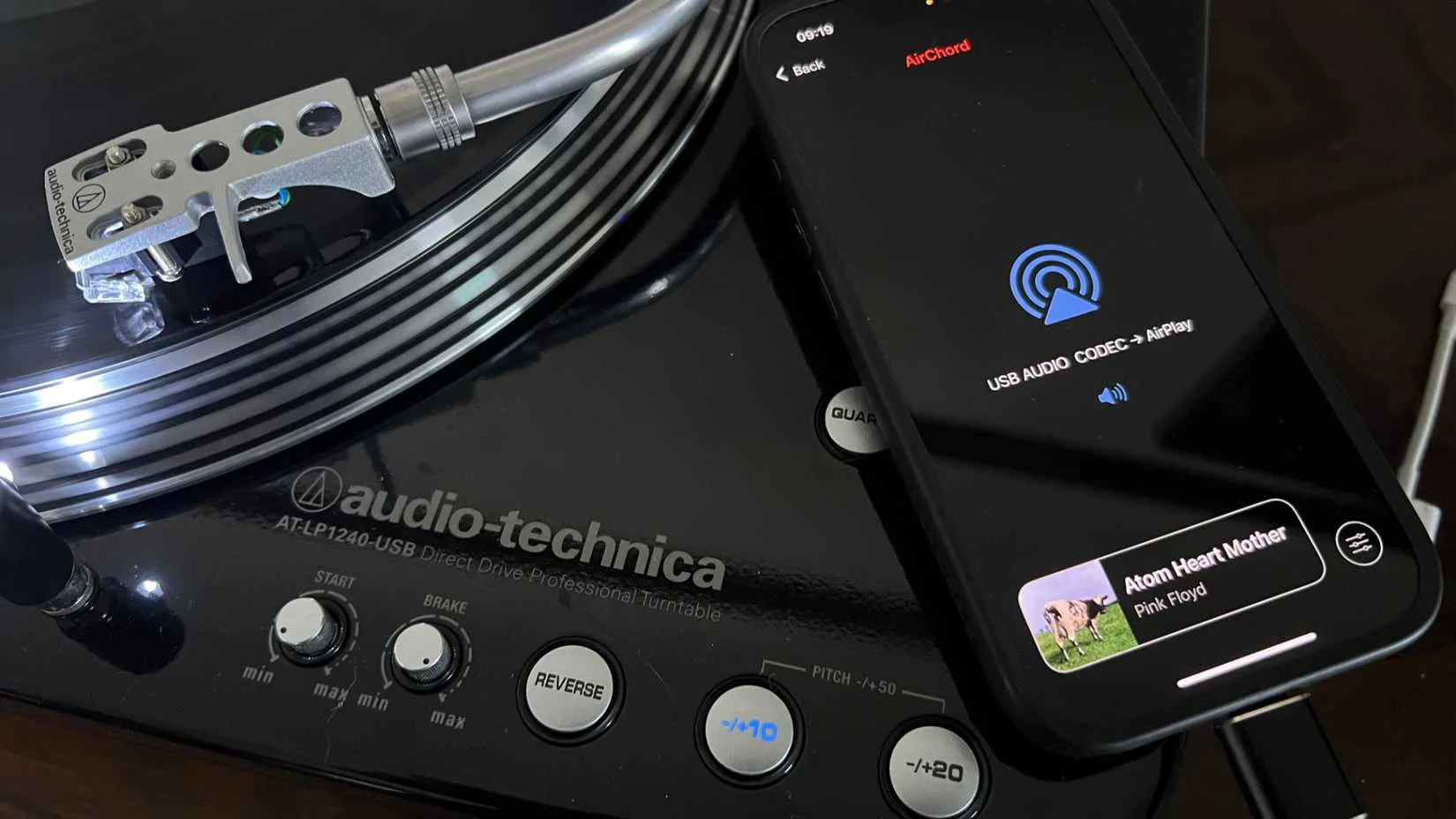
برای علاقهمندان به موسیقی، بسیاری از رابطهای صوتی نیز با آیفون سازگار هستند. این دستگاهها با دستگاههای MIDI متفاوتند؛ آنها سیگنال دیجیتال برای فعال کردن یک ساز نرمافزاری ارسال نمیکنند، بلکه صدا را به آیفون منتقل میکنند. این رابطها برای انتقال صدا از وکال، گیتار و دیگر سازها به ایستگاههای کاری صوتی دیجیتال (DAW) یا پردازشگرهای افکت بسیار کاربردی هستند. همچنین میتوانید از آیفون بهعنوان یک دستگاه واسط برای انتقال صدا از یک صفحهگردان (turntable) با خروجی USB به یک اسپیکر AirPlay مانند HomePod استفاده کنید.
دستگاههای USB قابل شارژ
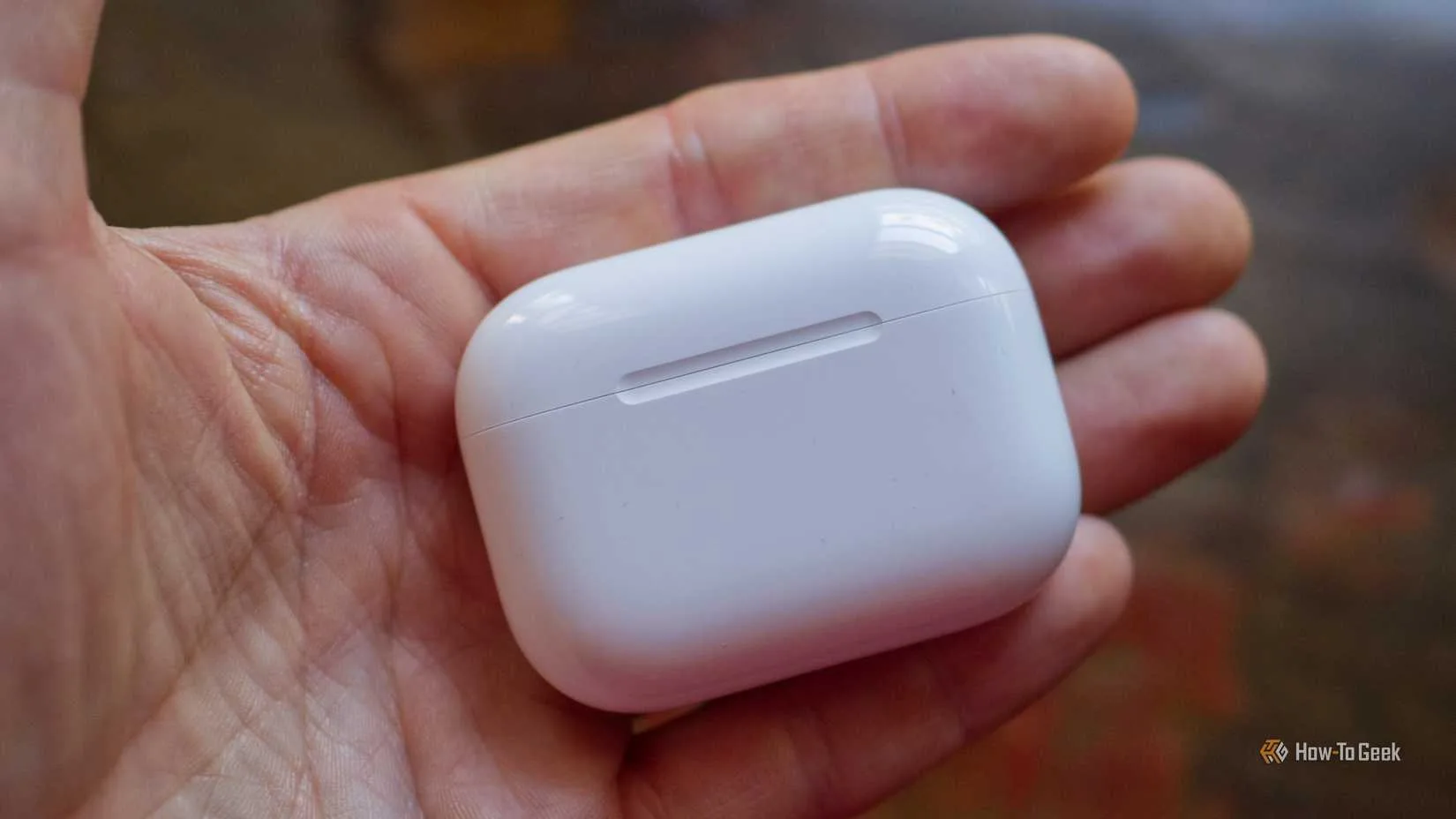
در پایان، باید توجه داشت که آیفون شما میتواند بهعنوان یک پاوربانک نیز عمل کند و سایر دستگاهها را شارژ نماید. این امکان شامل ایرپاد، اپل واچ و حتی سایر آیفونها میشود. برای انجام این کار، کافی است کابل را به دستگاهی که میخواهید بهعنوان پاوربانک عمل کند وصل کنید و سپس همان کابل را به دستگاهی که قصد دارید شارژ کنید، متصل کنید. متأسفانه، آیفون نمیتواند بهصورت بیسیم دستگاههای دیگر را شارژ نماید.