

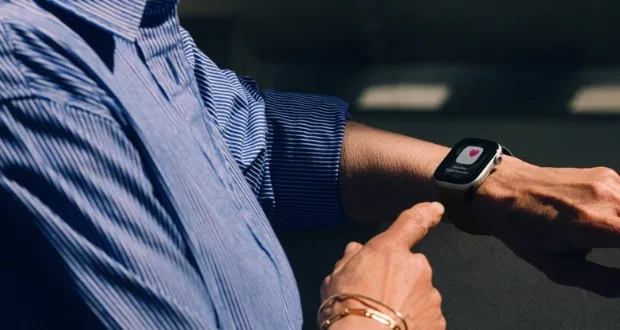
بدون شک ساعتهای هوشمند Apple Watch به عنوان یکی از پیشرفتهترین و پرامکاناتترین گجتهای پوشیدنی در بازار به شمار میروند. این گجتها نه تنها در حفظ سلامتی و تناسب اندام شما مؤثرند، بلکه با استفاده از سنسورهای دقیق خود، اطلاعات مفیدی درباره علائم حیاتی شما ارائه میکنند. با وجود این، برخی از ویژگیهای کاربردی اپل واچ بهطور پیشفرض فعال نیستند و بسیاری از کاربران از وجود آنها آگاهی ندارند. در ادامه، به بررسی این قابلیتهای پنهانی خواهیم پرداخت و روشهای فعالسازی آنها را مطرح خواهیم کرد تا از تواناییهای کامل ساعت هوشمند خود بهرهمند شوید.
کنترل دیگر دستگاههای اپل
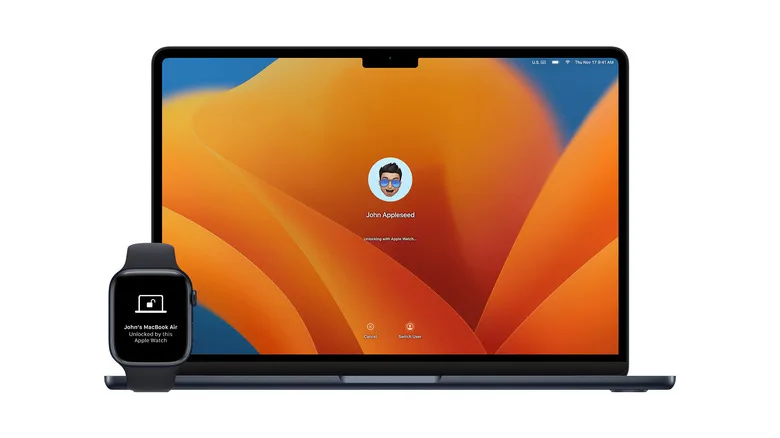
اپل واچ به شما این امکان را میدهد که به طور هوشمند سایر دستگاههای Apple را کنترل کنید. از این ساعت میتوانید به عنوان ریموت کنترل برای Apple TV استفاده کنید. کافی است برنامه Remote را در اپل واچ باز کرده، Apple TV خود را اضافه کنید و کد جفتسازی را وارد نمایید (توجه داشته باشید که هر دو باید به یک شبکه Wi-Fi متصل باشند). برای باز کردن قفل آیفون خود، از منوی Settings آیفون به مسیر Face ID & Passcode رفته و گزینه «Unlock with Apple Watch» را فعال کنید. لرزش بر روی مچ شما نشاندهنده باز شدن قفل خواهد بود. همچنین، میتوانید قفل Mac خود را نیز به همین روش باز کنید. به System Settings رفته و زیر گزینه Touch ID & Password گزینه مربوط به «Apple Watch» را فعال کنید تا مک بهطور خودکار بعد از بیدار شدن قفلش باز شود یا در صورت نیاز به رمز عبور از شما تأیید بگیرد.
برگشت به مسیر با قابلیت Backtrack
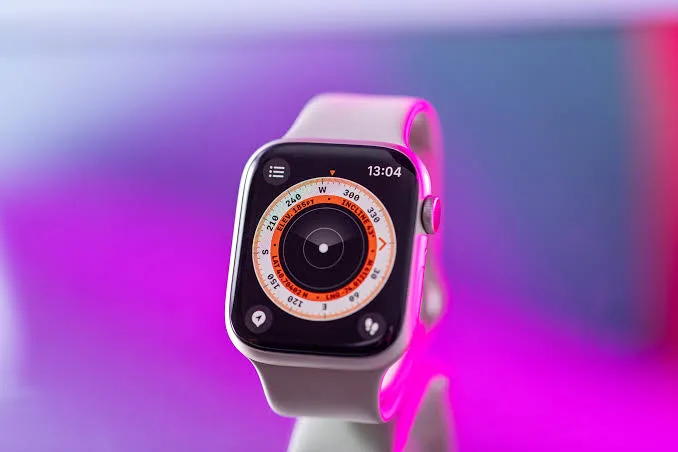
ویژگی Backtrack در اپل واچ به شما یاری میدهد که در محیطهای باز مسیر خود را گم نکنید. این قابلیت از طریق برنامه Compass (قطبنما) به ثبت مسیرهای شما پرداخته و برای بازگشت به نقطه آغاز، گامهای راهنما ارائه میدهد. برای استفاده از این ویژگی، پیش از شروع به حرکت برنامه Compass را باز کرده، بر روی آیکون Backtrack ضربه زده و «Record Path» (ثبت مسیر) را انتخاب کنید. ساعت به طور دائمی مسیر را ثبت خواهد کرد تا زمانی که گزینه «Retrace Steps» (بازگشت به عقب) را انتخاب نمایید.
استفاده آسان از حملونقل عمومی با حالت Express Mode
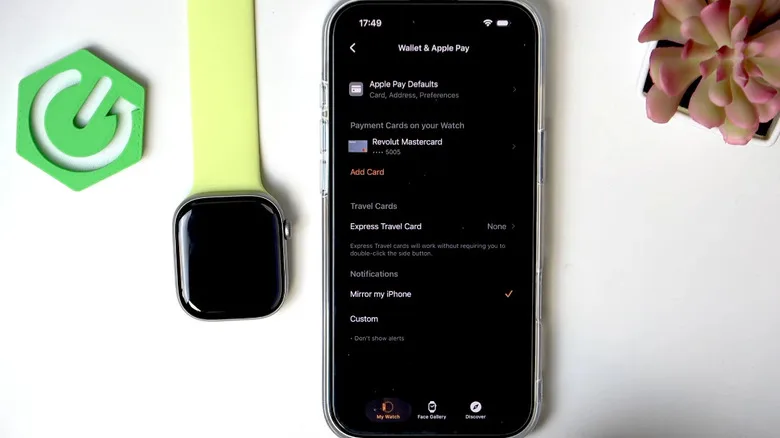
در صورتی که از حملونقل عمومی که پشتیبانی میشود استفاده میکنید، Express Mode (حالت سریع) اپل واچ به طوری عمل میکند که مانند یک کارت فیزیکی تلقی میشود؛ شما میتوانید با نزدیک کردن ساعت به دستگاه کارتخوان بدون نیاز به راهاندازی یا اتصال آنلاین از گیتها عبور نمایید. برای تنظیم این ویژگی، کارت حملونقل خود را به Apple Wallet (کیف پول اپل) اضافه کنید. چنانچه کارت پشتیبانیشدهای قبلاً در Wallet دارید، حالت Express Mode به طور پیشفرض فعال میشود، اما میبایست جزئیات کارت را در برنامه Wallet آیفون بررسی کرده و در بخش «Express Transit Settings» (تنظیمات حملونقل سریع) کارت مورد نظر خود را انتخاب کنید.
ثبت اسکرینشات و تغییر نمای برنامهها
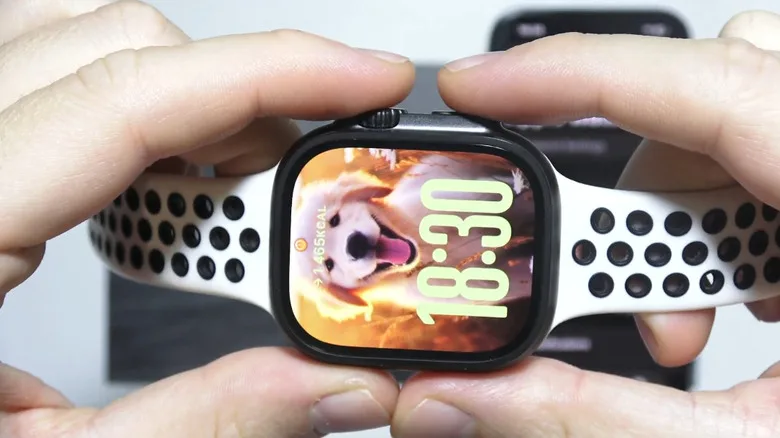
بهطور کلی، قابلیت اخذ اسکرینشات در اپل واچ به صورت پیشفرض غیرفعال است. برای فعالسازی این قابلیت، به برنامه Watch در آیفون رفته و به قسمت General (عمومی) بروید و گزینه «Enable Screenshots» (فعال کردن اسکرینشات) را روشن کنید. برای تهیه اسکرینشات، کافی است هر دو دکمه جانبی ساعت را به طور همزمان فشار دهید. تصاویر به طور خودکار در برنامه Photos (عکسها) در آیفون ذخیره خواهند شد. همچنین، برای سهولت در یافتن برنامهها میتوانید نمای پیشفرض شبکهای (Grid View) را به نمای لیستی (List View) تغییر دهید. این تغییر را در مسیر Settings (تنظیمات) > App View (نمای برنامه) در اپل واچ انجام دهید.
مدیریت سلامت قلب شما
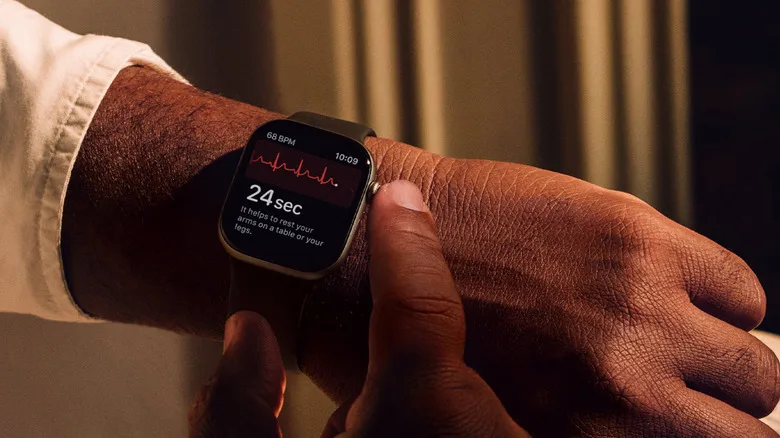
اپل واچ ابزاری جامع برای نظارت بر سلامت قلب شما محسوب میشود و برخی از قابلیتهای آن بهصورت پیشفرض غیرفعال هستند:
بررسی زمان بهطور بیصدا یا با صدا
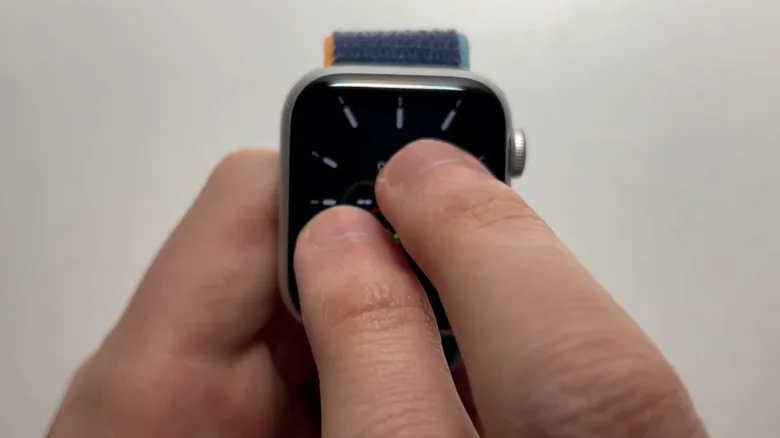
اگر در حال حاضر نمیتوانید به صفحه نمایش اپل واچ نگاه کنید، میتوانید زمان را بهصورت صوتی بشنوید یا از طریق لرزشهای هپتیک (Taptic Time) حس کنید. برای شنیدن زمان، با دو انگشت بر روی صفحه ساعت فشار دهید و نگه دارید؛ قبل از این کار باید این قابلیت را در مسیر Settings (تنظیمات) > Clock (ساعت) > «Speak Time» (زمان را بگو) فعال کنید. برای حالت بیصدا نیز، گزینه «Taptic Time» را در همین مسیر روشن کنید. با استفاده از همین روش دو انگشتی، ساعت با لرزشهایی (شبیه کد مورس) زمان را ارائه میدهد که این ویژگی برای استفاده نامحسوس یا مناسب برای افراد کمبینا بسیار مفید است.
کنترل یکدستی ساعت با AssistiveTouch
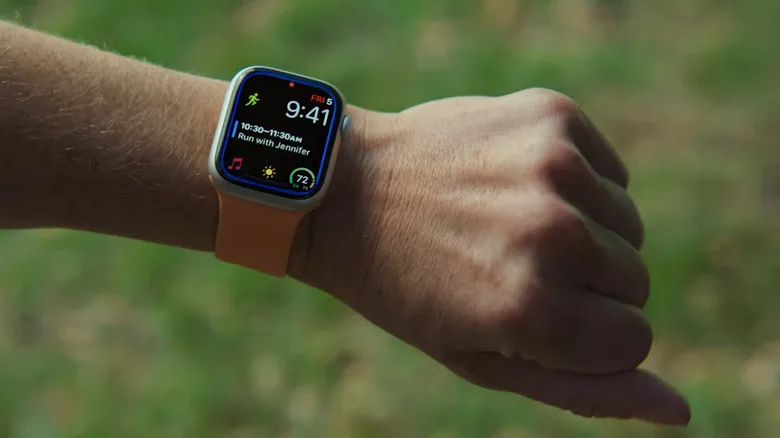
قابلیت AssistiveTouch یک ویژگی دسترسیپذیری مهم است که به شما اجازه میدهد تقریباً تمام بخشهای اپل واچ خود را تنها با یک دست مدیریت کنید. این ویژگی با استفاده از حرکات دست کار میکند: نیشگون گرفتن (Finger Pinch) برای رفتن به آیتم بعدی، دو بار نیشگون گرفتن برای بازگشت به عقب، مشت کردن دست (Fist Clench) برای انتخاب آیتمها و دو بار مشت کردن برای فراخوانی منوی عملکرد. این امکانات امکان دسترسی به اعلانها، Smart Stack، منوها و تنظیمات را فراهم میآورد. برای فعالسازی AssistiveTouch، به Settings (تنظیمات) > Accessibility (دسترسپذیری) > «AssistiveTouch» رفته و آن را فعال کنید.
افزایش عمر باتری با کاهش حرکت و شفافیت
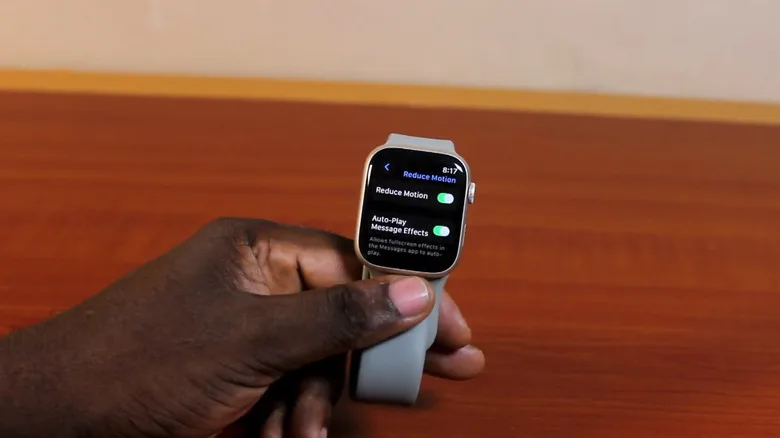
برای بهبود عمر باتری اپل واچ بدون نیاز به فعال کردن Low Power Mode (حالت کم مصرف)، میتوانید دو تنظیم را فعال نمایید:
- Reduce Motion (کاهش حرکت): حرکات انیمیشنی را در watchOS محدود میکند.
- Reduce Transparency (کاهش شفافیت): جلوههای شفافیت در رابط کاربری را کاهش میدهد.
برای دسترسی به این تنظیمات، به مسیر Settings (تنظیمات) > Accessibility (دسترسپذیری) در اپل واچ یا آیفون بروید. همچنین در Settings > Workout (ورزش) میتوانید گزینه «Fewer GPS and Heart Rate Readings» (کاهش خوانش GPS و ضربان قلب) را نیز فعال کنید تا صرفهجویی بیشتری در مصرف باتری داشته باشید.
فعال کردن رمز عبور قویتر و حذف اطلاعات پس از چند بار تلاش ناموفق
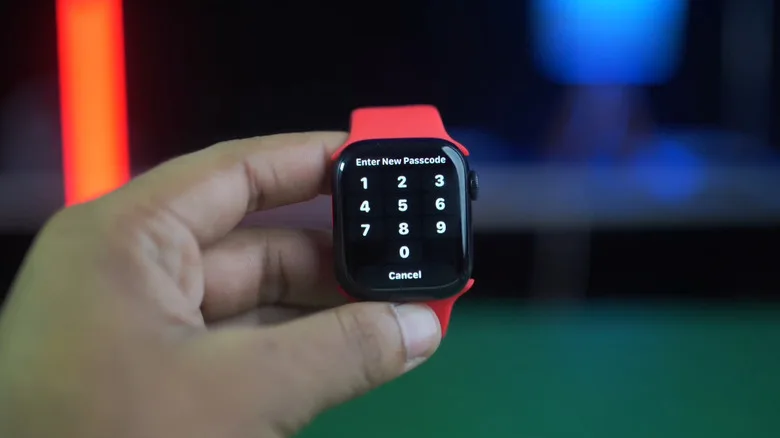
رمز عبور ۴ رقمی پیشفرض اپل واچ از نظر امنیتی قابل قبول نیست. برای بهبود امنیت، به مسیر Settings (تنظیمات) > Passcode (رمز عبور) رفته و گزینه «Simple Passcode» (رمز عبور ساده) را غیرفعال کنید تا یک رمز عبور ۶ رقمی تعریف کنید. همچنین میتوانید گزینه «Erase Data» (پاک کردن اطلاعات) را در همان بخش فعال کنید. در این صورت، اگر به مدت ۱۰ بار تلاش برای ورود رمز با شکست مواجه شوید، اپل واچ بهطور خودکار اطلاعات خود را پاک خواهد کرد. این دو ویژگی به طور چشمگیری امنیت دستگاه شما را در برابر دسترسیهای غیرمجاز افزایش میدهد.
فعال کردن تشخیص سقوط و اعلانهای آپنه خواب
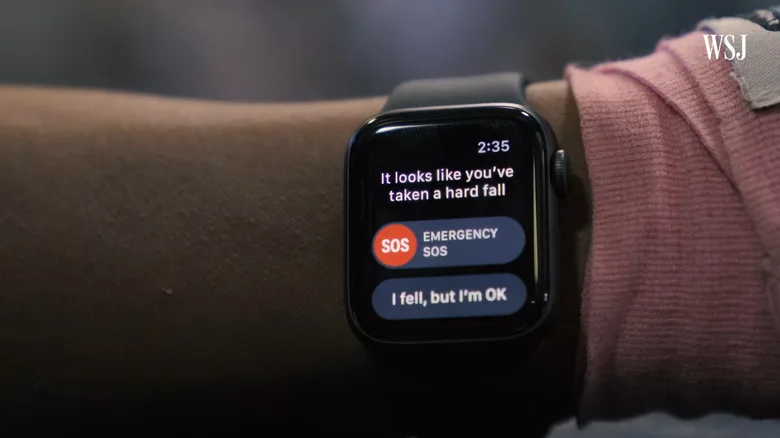
Fall Detection (تشخیص سقوط) یکی از ویژگیهای ایمنی کلیدی اپل واچ محسوب میشود. این قابلیت در صورتیکه سقوطی شدید تشخیص داده شود و شما به آن پاسخ ندهید، بهطور خودکار با شمارههای اضطراری تماس خواهد گرفت و پیامهایی به مخاطبین اضطراری ارسال میکند. این ویژگی برخلاف تشخیص تصادف بهطور پیشفرض فعال نیست. برای فعالسازی این قابلیت، برنامه Apple Watch را باز کرده و به بخش Emergency SOS (تماس اضطراری) رفته و گزینه «Fall Detection» را روشن نمایید. (این ویژگی برای افراد بالای ۵۵ سال فعال است و نیاز به Apple Watch SE، Series 4 یا Apple Watch Ultra دارد).
- اپل واچ سرامیکی پس از ۷ سال به بازار برمیگردد
- طراحی اپل واچ بعد از سالها مربعی بودن، گرد میشود
- اپل واچ چند سال دوام میآورد؟ تجربه مالکان این ساعت هوشمند را بخوانید
- بررسی اپل واچ اولترا 3؛ بهترین ساعت هوشمند اپل تا به امروز
علاوه بر این، اپل واچ قادر است علائم احتمالی آپنه خواب را پیگیری کند (این فناوری بهعنوان یک ابزار پزشکی در نظر گرفته نمیشود). پس از پایش ۳۰ شبه، در صورتی که نشانههای دائمی تشخیص داده شود، به شما اعلان خواهد داد. برای راهاندازی این قابلیت، در برنامه Health آیفون، جزء Respiratory (تنفسی) را جستجو کرده و سپس گزینه «Sleep Apnea Notifications» (اعلانهای آپنه خواب) را پیدا کرده و تنظیمات را کامل کنید. (این قابلیت تنها در Apple Watch SE 3، Apple Watch Series 9 و مدلهای جدیدتر، و Apple Watch Ultra 2 و مدلهای جدیدتر موجود است).