

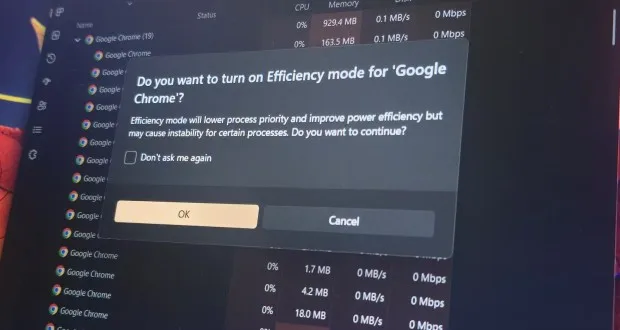
شرکت مایکروسافت در سیستمعامل ویندوز ۱۱ ویژگیای تحت عنوان حالت بهرهوری (Efficiency mode) را معرفی کرده است که بهمنظور بهینهسازی و مدیریت منابع طراحی شده است تا عملکرد سیستم را ارتقا بخشد. هدف این قابلیت مقابله با مصرف بیرویه CPU و حافظه توسط برخی اپلیکیشنها است و به این ترتیب از افت عملکرد کلی کامپیوتر جلوگیری میکند. با این حال، گزارشها حاکی از آن است که این قابلیت در مواردی بهطور نادرست برنامههایی را که به حداکثر توان نیاز دارند، هدف قرار میدهد و این مسئله میتواند بر تجربه کاربری تأثیر منفی بگذارد. کاربران ممکن است در غیاب آگاهی از فعالیت این ویژگی، شاهد کاهش ناگهانی عملکرد در نرمافزارهای خود باشند.
حالت بهرهوری ویندوز ۱۱: اهداف و چالشهای اصلی
قابلیت Efficiency mode که ابتدا در ویندوز ۱۰ تحت عنوان Eco mode معرفی شده و سپس در ویندوز ۱۱ نام آن تغییر یافته است، با تمرکز بر کاهش مصرف منابع توسط اپلیکیشنهای پرمصرف طراحی شده است. این ویژگی بهطور خودکار فعال میشود و با کاهش اولویت یک فرآیند به وضعیت «کم» و اجرای EcoQoS، به CPU دستور میدهد تا منابع بهینهتر و با کارایی بالاتر را برای آن برنامه بهکار گیرد. فعال بودن این حالت به کمک یک آیکون برگ سبز کوچک در کنار فرآیند مورد نظر در Task Manager قابل شناسایی است.
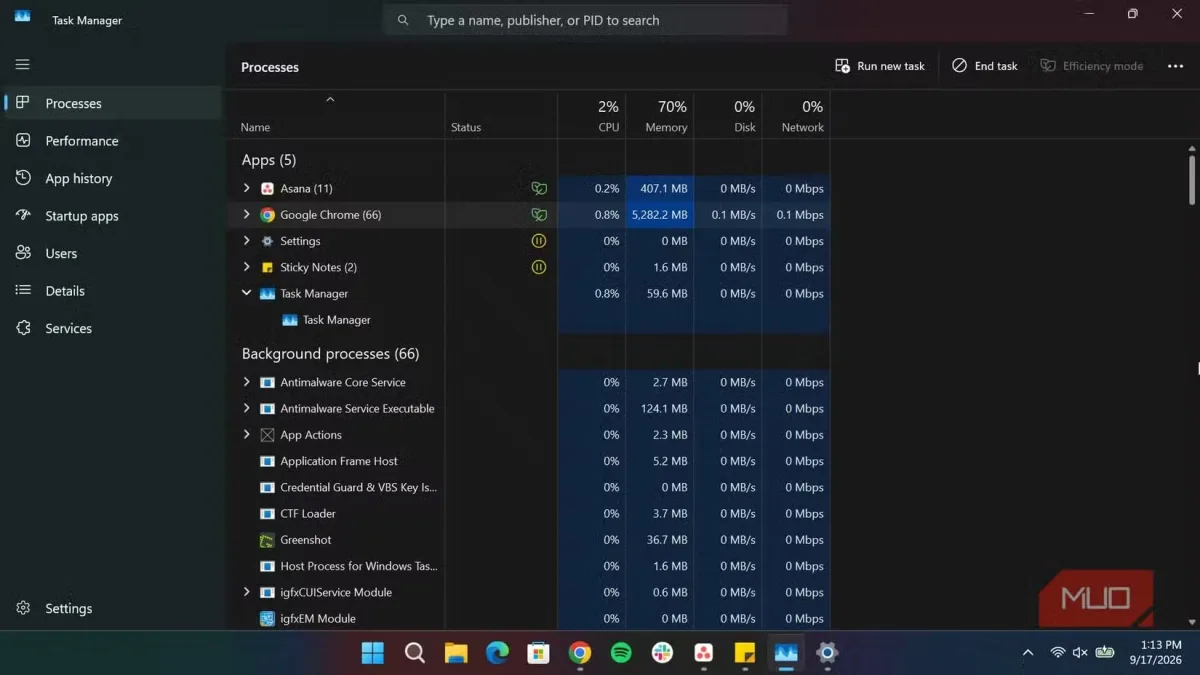
با وجود نیت مثبت در طراحی این قابلیت برای مدیریت بارهای پسزمینه، مشکل جدی زمانی بروز پیدا میکند که ویندوز ۱۱ بهطور اشتباه برنامههایی را که کاربر بهطور فعال از آنها استفاده میکند و به تمام منابع سیستم نیاز دارند (مانند مرورگر Google Chrome با تعداد زیادی تب باز) هدف قرار میدهد. این دخالت نادرست ممکن است منجر به افت قابل توجه پاسخگویی و کندی عملکرد نرمافزار شود و تجربه کاربری را مختل کند، حتی در سیستمهایی که دارای سختافزار قدرتمند هستند.
مدیریت حالت بهرهوری ویندوز ۱۱ از طریق Task Manager
متاسفانه، ویندوز ۱۱ یک گزینه کلی برای غیر فعالسازی دائمی حالت بهرهوری ارائه نمیدهد. اما کاربران میتوانند بهصورت دستی و برای هر فرآیند، این قابلیت را از طریق Task Manager کنترل کنند. برای این منظور، کافیست Task Manager را باز کرده، بر روی فرآیند مورد نظر راستکلیک کرده و گزینه Efficiency mode را انتخاب کنند.
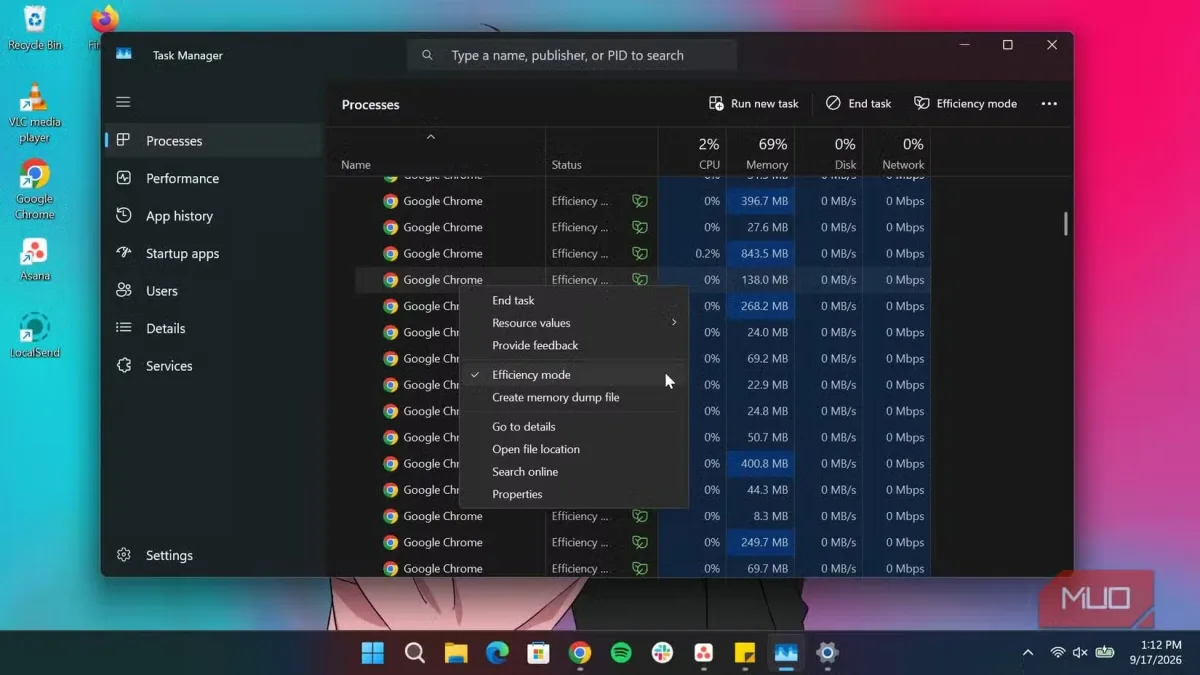
اگر گزینه غیرفعالسازی برای یک فرآیند اصلی در دسترس نبود یا خاکستری شده بود (مانند آنچه برای Google Chrome ممکن است اتفاق بیفتد)، میتوانید آن فرآیند را گسترش دهید. در این حالت، گزینههای مربوط به غیرفعالسازی حالت بهرهوری برای زیرفرآیندهای مختلف قابل دسترسی خواهند بود که میتوانید آنها را بهطور جداگانه غیرفعال کنید. نکته کلیدی این است که غیرفعالسازی Efficiency mode بهعنوان یک تغییر دائمی عمل نمیکند؛ ویندوز ممکن است در آینده دوباره بهصورت خودکار این حالت را برای همان برنامه فعال سازد.
تأثیر حالت «بهترین عملکرد» بر روی Efficiency mode در ویندوز ۱۱
ویندوز ۱۱ به کاربران این امکان را میدهد که با تغییر تنظیمات قدرت، نحوه اولویتدهی سیستم به بهرهوری انرژی را تنظیم کنند. با انتخاب حالت «بهترین عملکرد» (Best performance) میتوانید به ویندوز بگویید که بهجای تمرکز بر صرفهجویی در مصرف انرژی، عملکرد را در اولویت قرار دهد. این تنظیم اگرچه یک گزینه اصلی برای غیر فعالسازی کامل حالت بهرهوری نیست، اما میتواند بر سرعت و شدت اعمال این حالت توسط ویندوز تأثیرگذار باشد.
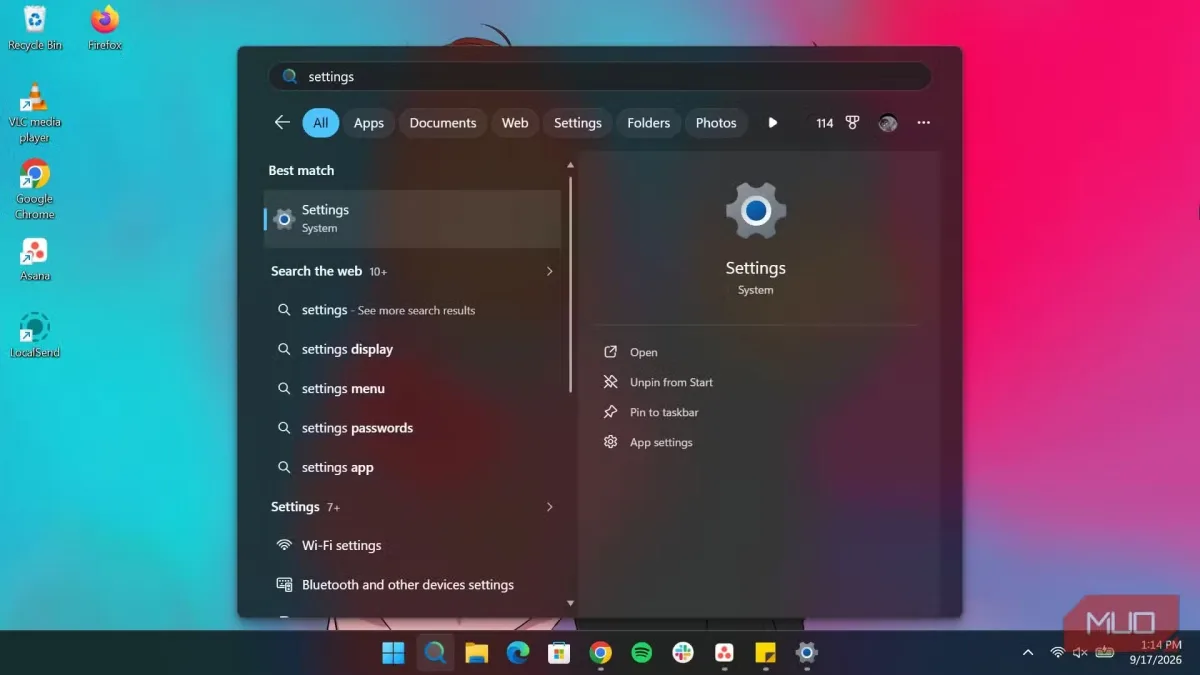
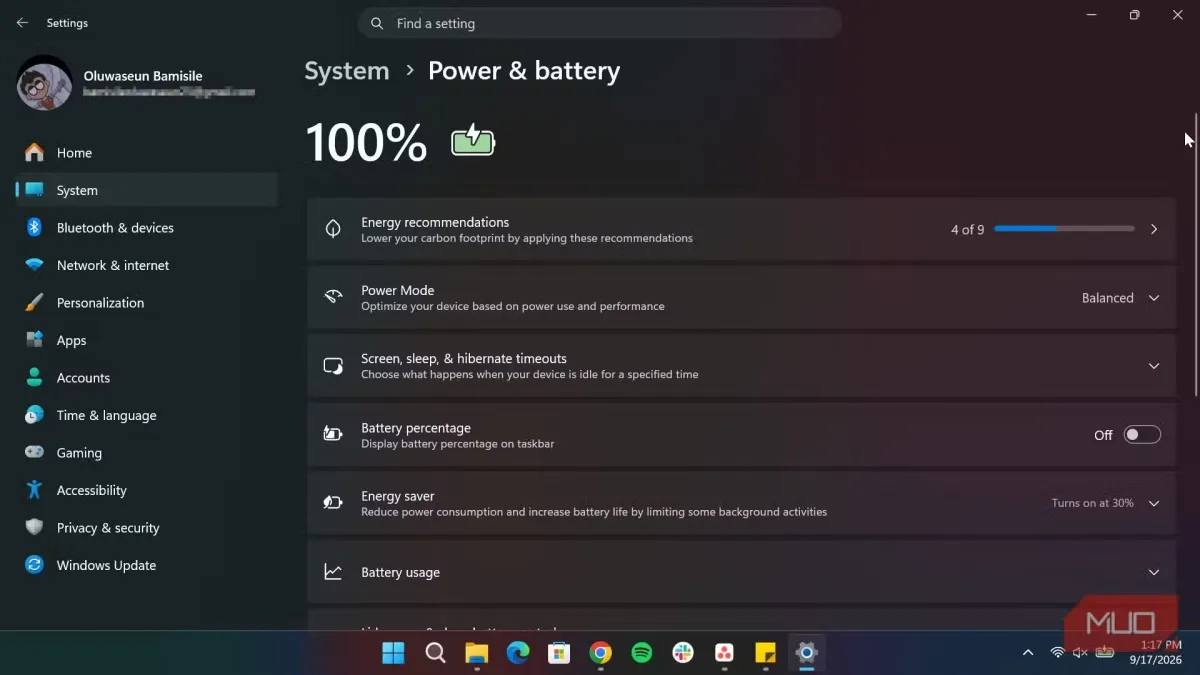
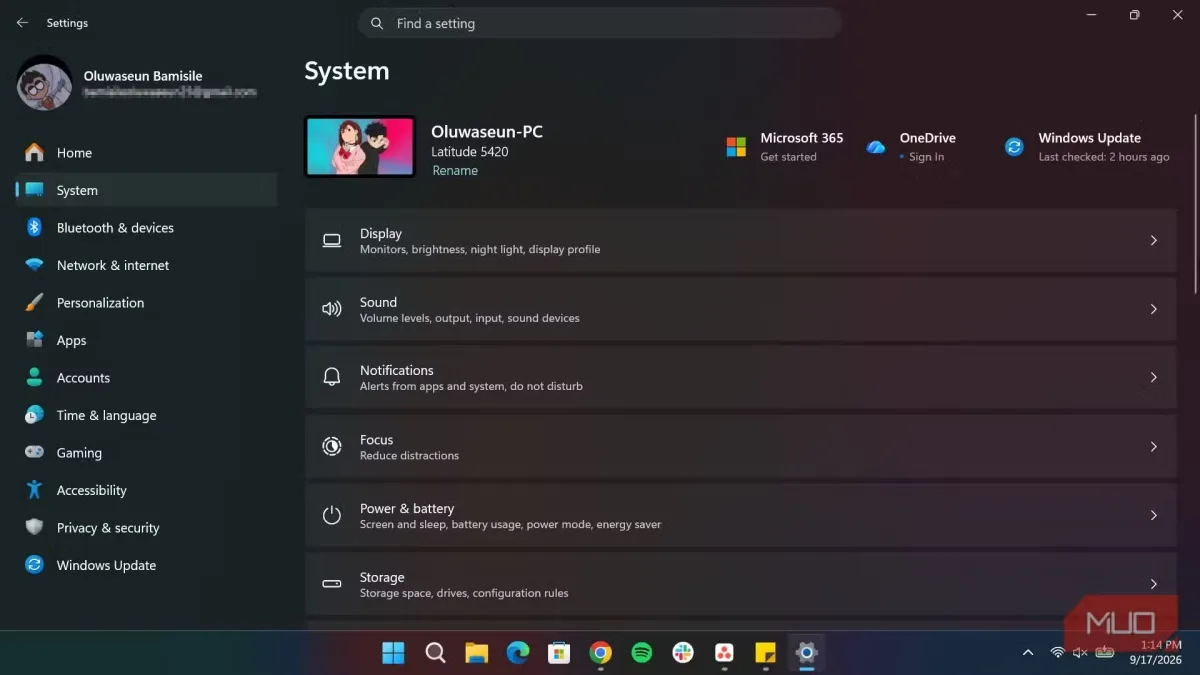
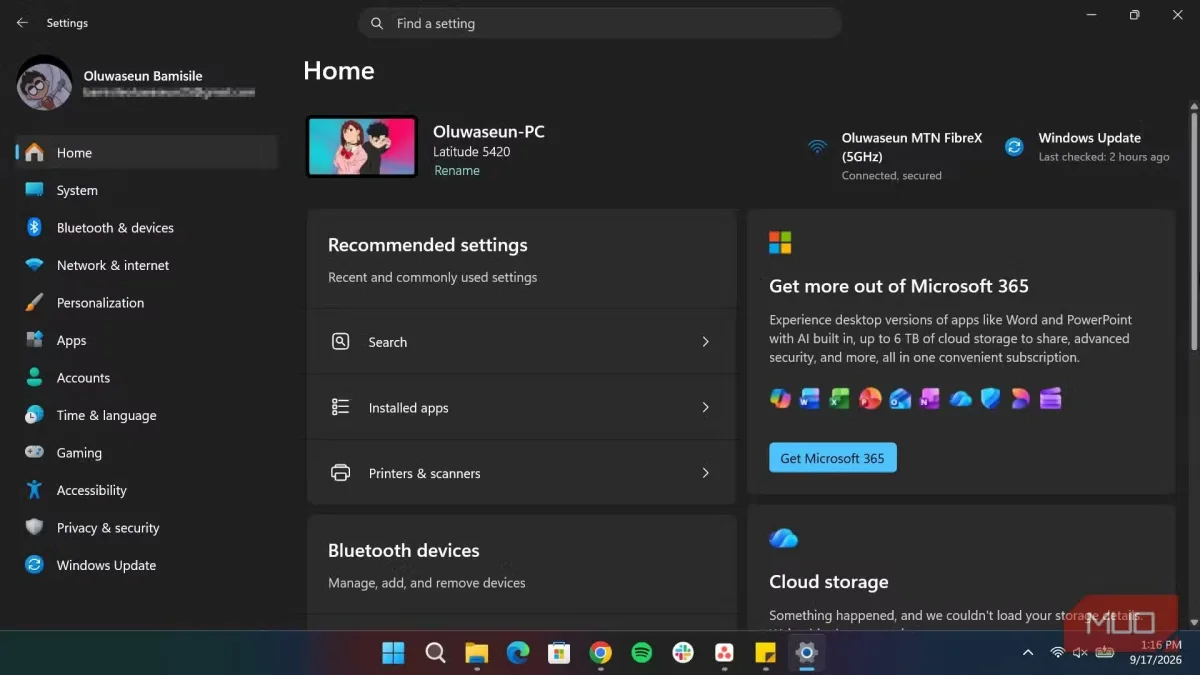
برای اعمال این تغییر، به مسیر Settings > System > Power & battery رفته و در بخش Power mode، گزینه Best performance را انتخاب کنید. با انجام این کار، احتمال کمتری وجود دارد که ویندوز بهطور ناگهانی و بدون دلیل موجه، حالت بهرهوری را بر روی برنامههای فعال شما اعمال کند.