

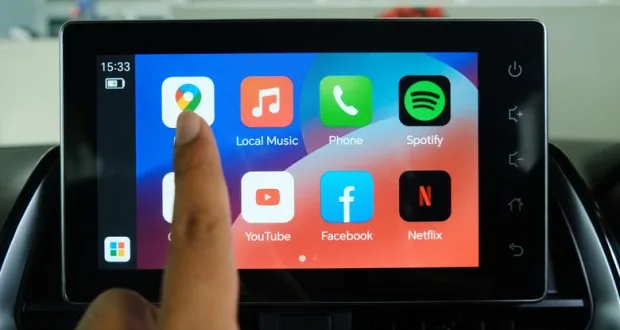
سیستم اندروید اتو بهعنوان یک پلتفرم توانمند، امکانات گوشی هوشمند شما را بر روی صفحهنمایش اتومبیل شما منتقل میسازد و دسترسی به گزینههای ناوبری، موسیقی و پیامها را بهسادگی ممکن میکند. علیرغم وجود تنظیمات پیشفرض مفید، گزینههای پنهان و تنظیمات پیشرفته اندروید اتو زیادی وجود دارند که میتوانند تجربه کاربری را به طرز چشمگیری بهبود بخشند. فعالسازی این قابلیتهای کمتر شناخته شده به رانندگان این امکان را میدهد که رابط کاربری را بر اساس نیازهای خود بهینهسازی کنند و از رانندگی هوشمندتر و ایمنتری بهرهمند شوند.
ابزارکهای نوار وظیفه را فعال کنید
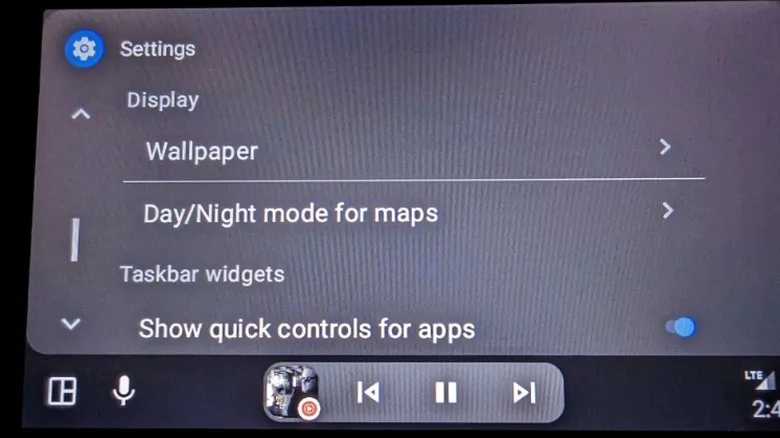
بهطور طبیعی، اندروید اتو نوار پایینی صفحه را به میانبرهای برنامهها تعلق میدهد. این تنظیمات برای جابهجایی سریع بین اپلیکیشنها مناسب است، اما برای کنترل کارکرد هر برنامه، بهناچار باید وارد پنجره اختصاصی آن شوید. با فعالسازی ابزارکهای نوار وظیفه، میتوانید بهجای میانبرهای برنامه، ابزارکهای کوچکتری را مشاهده کنید که اجازه میدهند عملکردهای اصلی برنامه را بدون نیاز به ورود کامل به آن کنترل کنید. بهعنوان مثال، میتوانید نقشهی گوگل مپس را بهطور تمامصفحه باز نگهدارید و همزمان یک ابزارک کوچک برای مدیریت صدا در پایین صفحه داشته باشید، تا بدین ترتیب بدون حواسپرتی بتوانید موسیقیتان را کنترل نمایید.
نحوه فعالسازی:
- برنامه تنظیمات (Settings) گوشی خود را باز کنید.
- روی گزینه «دستگاههای متصل» (Connected Devices) و سپس «اندروید اتو» (Android Auto) کلیک کنید. اگر آن را پیدا نکردید، در بخش جستجوی تنظیمات عبارت «Android Auto» را جستجو کنید.
- به بخش «صفحه نمایش» (Display) بروید.
- گزینه «ابزارکهای نوار وظیفه» (Taskbar Widgets) را فعال کنید. با هر بار اتصال گوشی به خودرو، نوار ابزارکها در پایین صفحهنمایش خودروی شما نمایان خواهد شد.
موقعیت نمایش رسانه و ناوبری را تغییر دهید
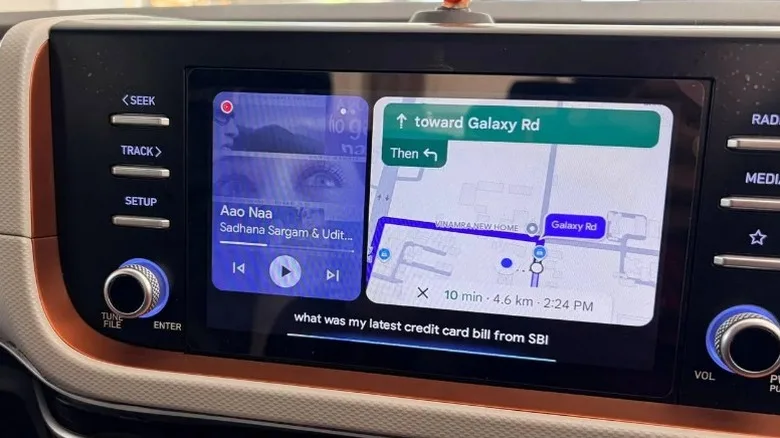
تنظیمات پیشفرض اندروید اتو معمولاً پنجره ناوبری را در سمت راننده و کنترلهای رسانه را در سمت راست صفحه قرار میدهد. با این حال، بسیاری از رانندگان میخواهند کنترلهای موسیقی یا پادکست بهدسترسی آسانتری نزدیکتر باشند. خوشبختانه، جابجایی این دو بخش کاری بسیار ساده است.
نحوه فعالسازی:
- از طریق گوشی: به همان صفحه اندروید اتو در برنامه تنظیمات گوشی هوشمند خود بروید. به بخش «پیشرفته» (Advanced) بروید و «تغییر چیدمان» (Change Layout) را انتخاب کنید. در پنجره جدید دو گزینه «رسانه نزدیکتر به راننده» (Media Closer to Driver) و «ناوبری نزدیکتر به راننده» (Navigation Closer to Driver) را مشاهده خواهید کرد. گزینه دلخواه خود را برگزینید.
- از طریق صفحهنمایش خودرو: برنامه «تنظیمات» را در کشوی برنامههای اندروید اتو باز کنید، «تغییر چیدمان» را انتخاب کرده و چیدمان مناسب خود را انتخاب نمایید.
میانبرهای شخصیسازیشده جیمنای (Gemini) را بسازید
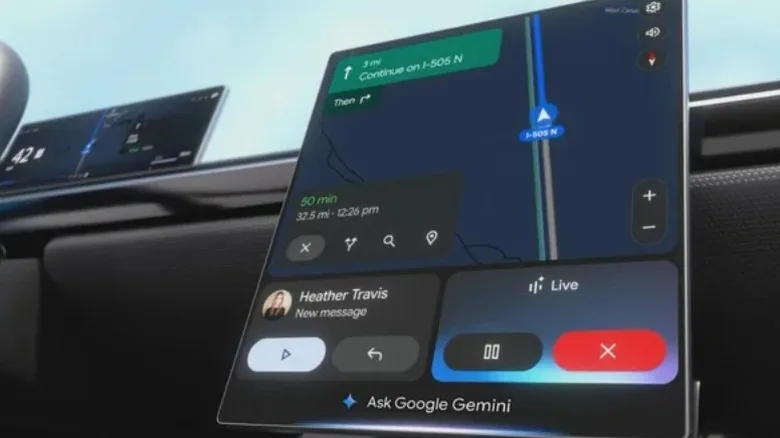
برای ایجاد تغییرات بیشتر در رابط کاربری اندروید اتو، میتوانید میانبرهای مبتنی بر هوش مصنوعی جیمنای (Gemini) را پیکربندی کنید. این میانبرها به شما اجازه میدهند که با یک لمس، چندین عملیات را بهطور همزمان انجام دهید. بهعنوان مثال، میتوانید میانبر «مسیر روزانه» را تنظیم کنید که با لمس آن، پیشبینی وضع آبوهوا، مسیر ناوبری به محل کار و پلیر لیست مورد علاقهتان بهصورت خودکار فعال شود.
نحوه فعالسازی:
- به صفحه اندروید اتو در تنظیمات گوشی خود مراجعه کنید.
- به بخش «صفحه نمایش» (Display) رفته و «سفارشیسازی لانچر» (Customize Launcher) را انتخاب نمایید.
- در بالای این صفحه، گزینه «افزودن میانبر به لانچر» (Add a Shortcut to the Launcher) را انتخاب کنید.
- در پنجره جدید، گزینه «اقدام دستیار» (An Assistant Action) را برگزینید.
- در کادر متنی «دستور دستیار» (Assistant Command)، دستوری که مایلید جیمنای اجرا کند (مانند: “take me home” یا “show me the weather”) را وارد نمایید.
- در بخش زیرین، «برچسب آیکون لانچر» (Launcher Icon Label) را تایپ کنید (نامی که برای میانبر بر روی رابط کاربری اندروید اتو نمایش خواهد یافت).
- در پایان، دکمه «ایجاد میانبر» (Create Shortcut) را بزنید.
اعلانها را در اندروید اتو مدیریت کنید
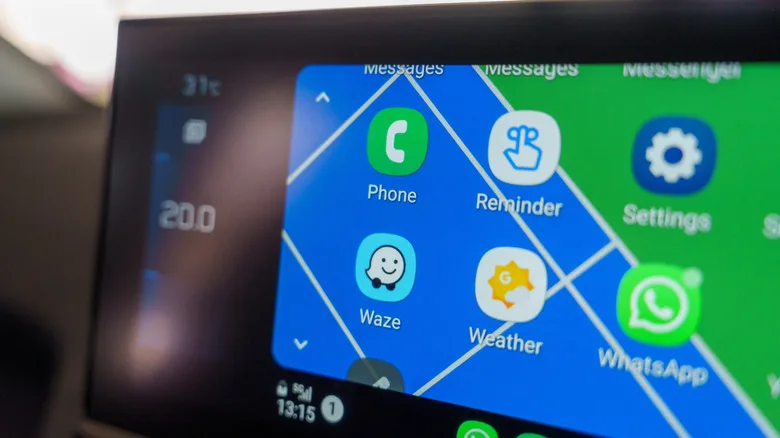
برخی از ویژگیهای فعال بهصورت پیشفرض ممکن است برای ایمنی رانندگی مناسب نباشند. در حالی که برخی نمایش پیشنمایش پیامکها را مفید میدانند، افرادی نیز ممکن است آنها را حواسپرتی و مخل تمرکز حین رانندگی محسوب کنند. همچنین، ممکن است نخواهید تمام پیامها بههنگام وجود سرنشینان خودرو روی صفحه نمایش داده شوند. اندروید اتو گزینههای مختلفی را برای سفارشیسازی نمایش اعلانها در اختیار شما قرار میدهد.
نحوه فعالسازی:
- به صفحه اندروید اتو در تنظیمات مراجعه کنید.
- به بخش «پیامرسانی» (Messaging) بروید تا گزینههای مختلف کنترل پیامها را مشاهد نمایید.
- گزینه اصلی «نمایش اعلانهای پیام» (Show Message Notifications) وجود دارد که برای فعال یا غیرفعال کردن تمام اعلانهای پیام میباشد.
- سایر گزینهها شامل «نمایش مکالمات گروهی» (Show Group Conversations) جهت قطع کردن پیامهای گروههای فعال، «نمایش خط اول پیام» (Show First Line of Message) برای مشاهده پیشنمایش پیامها و «پخش صدای پیام» (Play Message Chime) برای خاموش کردن صدای اعلانها است.
- تنظیم جدیدتر به نام «اعلانها با دستیار» (Notifications with Assistant) نیز این اجازه را میدهد که اندروید اتو اعلانها را با گوگل بهاشتراک بگذارد تا دستیار بتواند پیامهای شما را با صدای بلند قرائت کند.
مقیاسبندی وضوح تصویر را تنظیم کنید (Developer Settings)
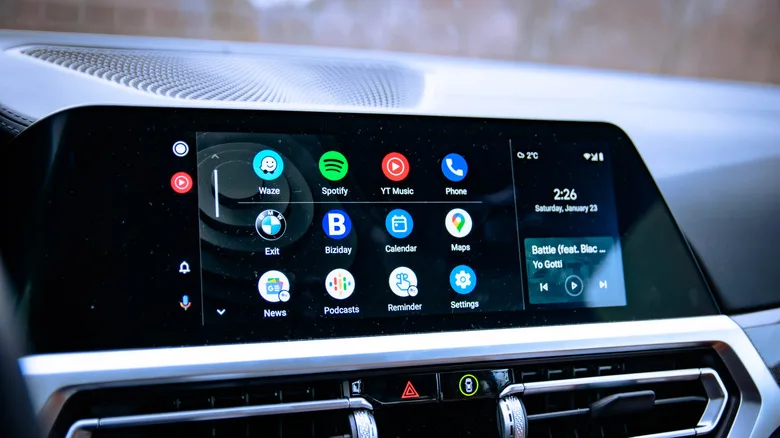
اندروید اتو معمولاً بهخوبی با نمایشگر خودروها سازگار میشود، اما همیشه در شرایط ایدهآل نیست. ممکن است در برخی مواقع تصویر کمی بریده یا کشیده بهنظر برسد که نه تنها تأثیر بصری نامطلوبی دارد بلکه میتواند بر استفاده از کنترلها اثر منفی بگذارد. خوشبختانه، راه حلی برای حل این مشکل از طریق تنظیمات توسعهدهنده پنهان وجود دارد.
نحوه فعالسازی تنظیمات توسعهدهنده:
- به صفحه اندروید اتو در برنامه تنظیمات بروید.
- به پایین صفحه، بخش «نسخه» (Version) مراجعه کنید.
- تقریباً ۱۰ بار روی این گزینه ضربه بزنید تا پنجرهای باز شود و از شما بخواهد که آیا میخواهید به تنظیمات توسعهدهنده دسترسی پیدا کنید. گزینه «باشه» (OK) را انتخاب کنید.
- پس از آن روی سه نقطه در گوشه بالا سمت راست صفحه کلیک کرده و «تنظیمات توسعهدهنده» (Developer Settings) را برگزینید.
تنظیم مقیاسبندی وضوح تصویر:
- در «تنظیمات توسعهدهنده»، به «وضوح تصویر ویدیو» (Video Resolution) بروید.
- در پنجرهای که نمایان میشود، میتوانید گزینههای مختلفی برای وضوح تصویر انتخاب کنید.
- در قدم اول، با گزینه «اجازه به خودرو و گوشی برای مذاکره» (Allow Car and Phone to Negotiate) شروع کنید، یا به بررسی سایر گزینهها بپردازید تا بهترین انتخاب را برای صفحه نمایش خود بیابید.