

در سیستمعامل جدید خود، iOS 27، اپل تصمیم به اتخاذ رویکردی نوآورانه برای مدیریت قابلیتهای هوش مصنوعی در آیفونها، آیپدها و مکها گرفته است. برخلاف نسخههای قبلی که شامل یک گزینه کلی برای غیرفعالسازی همه امکانات بود، اکنون این تنظیمات در بخشهای مختلف و مجزایی قرار گرفتهاند. این دگرگونی مستلزم آن است که کاربران با منوهای تنظیمات آشنا شوند تا بتوانند تجربه کاربری خود را بر اساس سلیقه و نیازهای خود تنظیم کنند.
چرا باید هوش مصنوعی اپل را غیرفعال کرد؟
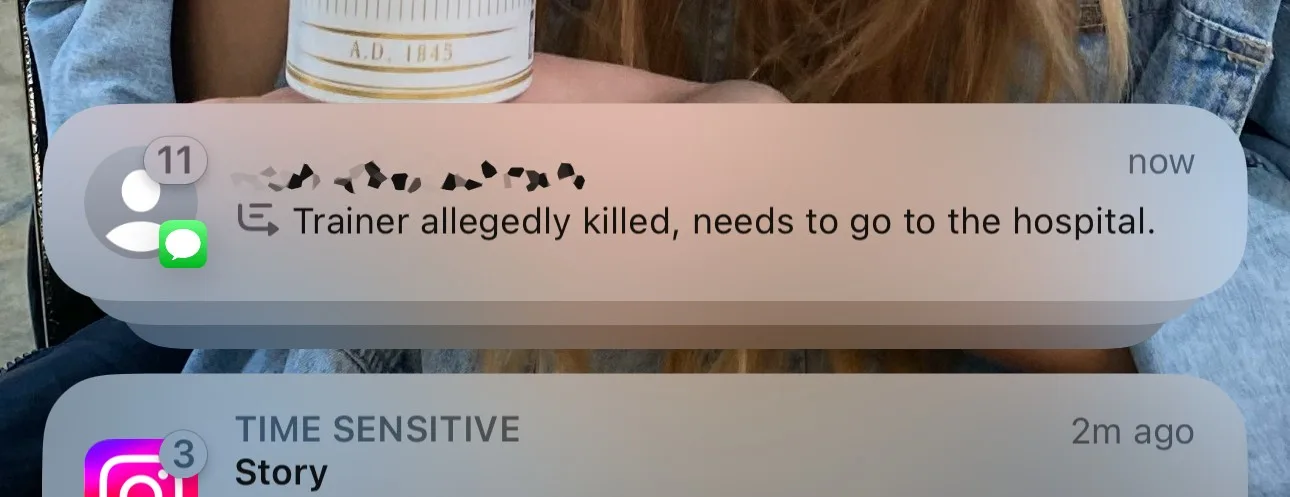
دلایل مختلفی وجود دارد که ممکن است باعث شود کاربران قابلیتهای هوش مصنوعی اپل را غیرفعال کنند. نخست، ابزارهایی همچون Image Playground، Genmoji و خدمات خلاصهسازی پیامها قادرند تا ۷ گیگابایت از فضای ذخیرهسازی داخلی دستگاه شما را اشغال کنند که در مواقع کمبود فضا، موضوع مهمی به شمار میآید. دوم، بسیاری از کاربران ممکن است علاقهای به این ویژگیها نداشته باشند یا آنها را غیرضروری تلقی کنند. همچنین، برخی از این قابلیتها هنوز در حال توسعه هستند و ممکن است نتایج نادرستی ارائه دهند یا بتوان عملکرد آنها را بدون اتکا به اپل اینتلیجنس به دست آورد.
بررسی میزان فضای اشغالی هوش مصنوعی اپل
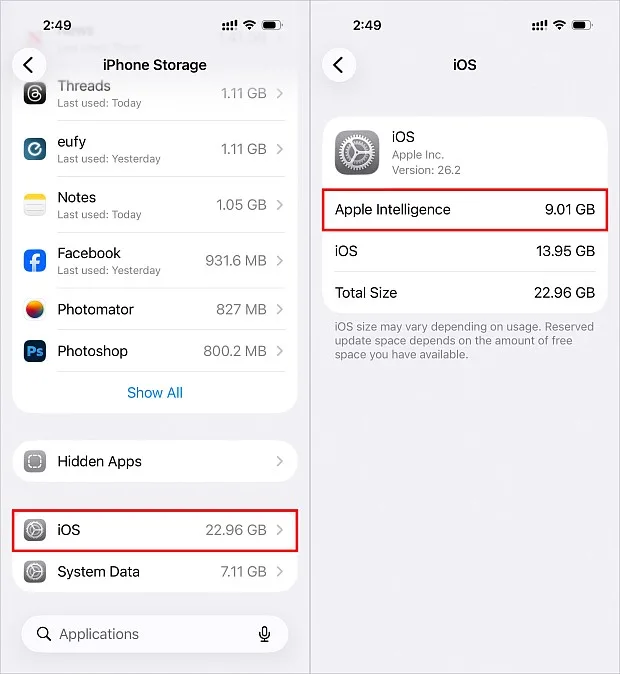
اگر نگران مقدار فضایی که قابلیتهای Apple Intelligence اشغال میکنند، هستید، میتوانید حجم مصرفی آنها را از طریق مسیر Settings > General > iPhone (or iPad) Storage > iOS (or iPadOS) چک کنید. لازم به ذکر است، حتی پس از غیرفعالسازی این ویژگیها، فضای اشغالشده کماکان در لیست حافظه iOS قابل مشاهده خواهد بود. اما اگر دستگاه شما با کمبود فضا مواجه شود و به این حافظه نیاز داشته باشد، iOS آن را بازمیگرداند.
غیرفعال کردن قابلیتهای خاص هوش مصنوعی
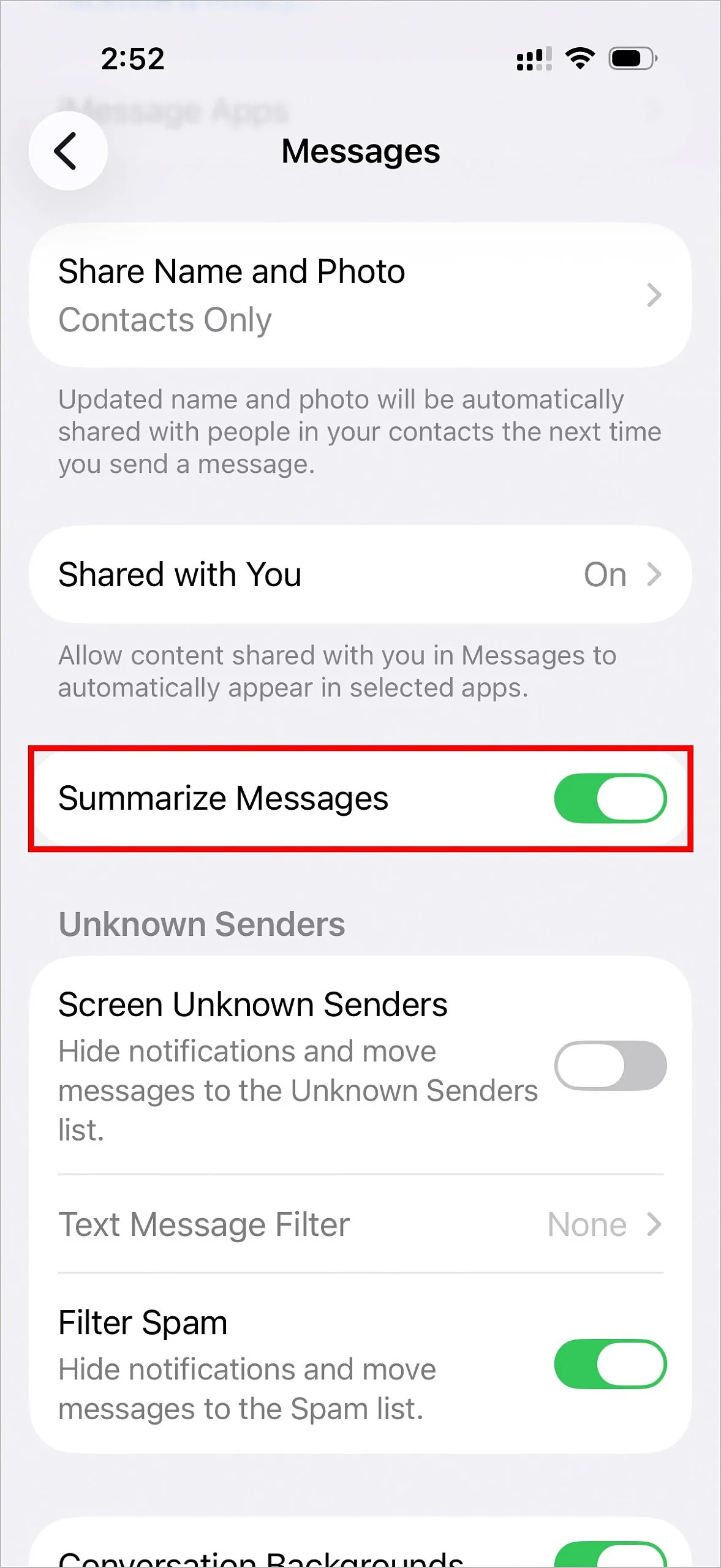
بسیاری از ویژگیهای هوش مصنوعی اپل این قابلیت را دارند که بهصورت جداگانه غیر فعال شوند. به عنوان مثال، برای غیر فعال کردن قابلیت خلاصهسازی پیامها (Summarize Messages) در نوتیفیکیشنهای اپلیکیشن Messages، باید به مسیر Settings > Apps > Messages مراجعه کرده و گزینه Summarize Messages را غیرفعال کنید.
با این حال، برخی ابزارها مانند Writing Tools که به ویرایش و بازنویسی متون کمک میکنند، به یک اپلیکیشن خاص وابسته نیستند و برای غیرفعالسازی آنها باید قابلیت Apple Intelligence را در سطح سیستم قطع کنید. گزینه "Learn from this App" در تنظیمات بسیاری از برنامهها به آموزش هوش مصنوعی و سیری از شیوه استفاده شما مربوط میشود و تاثیری بر ویژگیهای مشخص ندارد.
مدیریت قابلیتهای هوش مصنوعی از طریق Screen Time
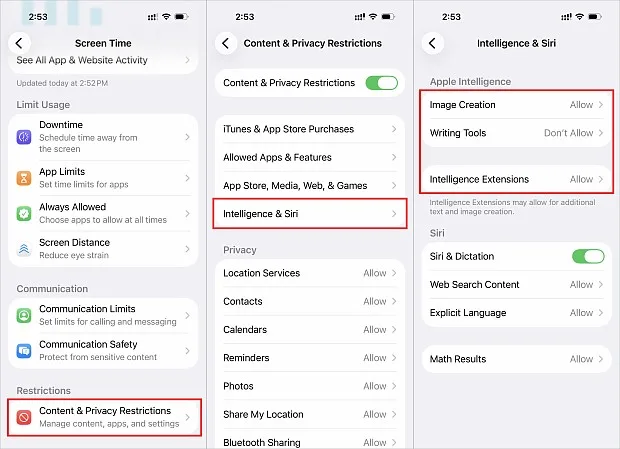
راه دیگری برای محدود کردن عملکرد هوش مصنوعی اپل، استفاده از تنظیمات Screen Time است. این بخش که معمولاً به منظور کنترل دسترسی به برنامهها و ویژگیها طراحی شده، میتواند برای غیرفعالسازی برخی از اجزای Apple Intelligence نیز کاربرد داشته باشد.
برای این کار، مراحل زیر را دنبال کنید:
- اپلیکیشن Settings را باز کرده و به مثل Screen Time > Content & Privacy Restrictions بروید.
- گزینه Content & Privacy Restrictions را فعال کنید (اگر از قبل فعال نیست). بهطور پیشفرض، تمام موارد مجاز هستند.
- روی Intelligence & Siri کلیک کنید.
- سه ویژگی زیر برای شما نمایش داده میشود که میتوانید آنها را فعال یا غیرفعال کنید:
- Image Creation (از جمله Image Playground و Genmoji)
- Writing Tools
- ChatGPT Extension (که برای پردازش درخواستهای فراتر از قابلیتهای داخلی Apple Intelligence از ChatGPT بهره میبرد.)
غیرفعالسازی کامل هوش مصنوعی اپل در نسخههای قدیمیتر iOS
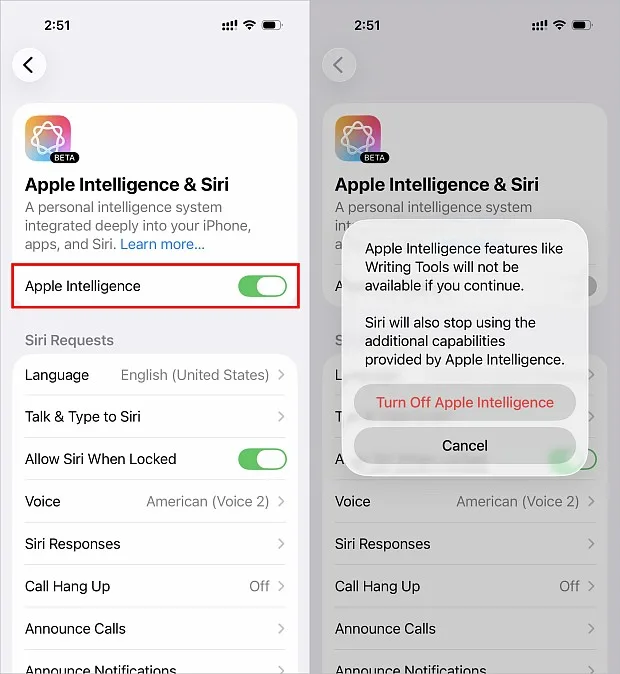
اگر دستگاه شما هنوز به iOS 27 بهروزرسانی نشده باشد، میتوانید هوش مصنوعی اپل را تنها با یک ضربه غیر فعال کنید. (نسخه iOS دستگاه خود را میتوانید با مراجعه به Settings > General > About بررسی کنید.)
در iOS 26 یا نسخههای قبلی:
- اپلیکیشن Settings (در آیفون یا آیپد) یا System Settings (در مک) را باز کنید.
- گزینه Apple Intelligence & Siri را انتخاب نمایید.
- سپس گزینه Apple Intelligence را خاموش کرده و تأیید خود را با انتخاب Turn Off Apple Intelligence اعلام کنید.
با غیرفعالسازی کامل، این ویژگیها از دست خواهد رفت:
- ابزارهای نگارش (Writing tools)
- خلاصهسازی نوتیفیکیشنها (Notification summaries)
- هوش بصری (Visual Intelligence)
- جنموجی (Genmoji)
- ایمیج پلیگراند (Image Playground) — اپلیکیشن همچنان وجود خواهد داشت، اما امکان ایجاد تصویر از بین میرود.
- سرویس ChatGPT برای Siri
- ابزار Image Wand در اپلیکیشن Notes