

لپتاپها به دلیل ساختار جمعوجور و اجزای قوی خود، معمولاً گرمای زیادی تولید میکنند که این امر به فعالیت بیشتر فنها و در نتیجه ایجاد صدای ناپسند منجر میشود. این مشکل بهویژه هنگام عملکرد در برنامههای سنگین یا بازیهای گرافیکی به وضوح احساس میشود. اما از آنجایی که این معضل کاملاً قابل حل است، با استفاده از راهکارهای مؤثر میتوانید به راحتی صدای لپتاپ خود را کاهش دهید و محیط کار یا سرگرمی آرامتری را فراهم کنید. در ادامه، به معرفی ۱۰ روش کارآمد برای رفع این مشکل میپردازیم.
۱. بهرهگیری از پروفایل انرژی بیصدا یا بهینهساز باتری
لپتاپهای امروزی شامل چندین پروفایل انرژی مختلف هستند، از جمله حالتهای "بیصدا" یا "بهینهسازی باتری". با انتخاب این گزینهها، سرعت فنها کاهش یافته و قدرت پردازنده و کارت گرافیک محدود میشود تا در عوض صدای کمتری تولید شود. این روش برای فعالیتهای سبک مانند مرور اینترنت و تایپ بسیار کارآمد است و میتوانید آن را از طریق تنظیمات سیستمعامل یا نرمافزار مخصوص سازنده، نظیر Armoury Crate از ASUS فعال نمایید. در این وضعیت، ممکن است فنها بهطور کامل بیصدا عمل کنند.
۲. غیرفعال کردن برنامههای غیرضروری در پسزمینه
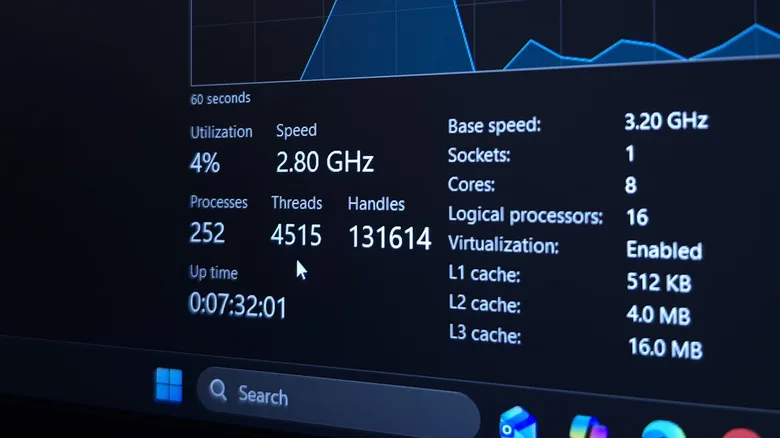
برنامههایی که بهطور غیرضروری در پسزمینه در حال اجرا هستند، موجب مصرف بیشتر انرژی و ایجاد گرما در پردازنده لپتاپ میشوند. با بستن این نرمافزارها، بار پردازشی کاسته شده و فنها نیاز به کار کردن کمتری پیدا میکنند. میتوانید از ابزارهایی چون Task Manager در ویندوز، Activity Monitor در مکاواس یا مدیر پروسهها در لینوکس برای شناسایی و بسته شدن برنامههای پرمصرف بهرهبرداری کنید. همچنین غیرفعال کردن برنامههای غیرضروری در زمان روشن شدن سیستم به بهتر شدن وضعیت کمک شایانی خواهد کرد و فعالیت فنها را به میزان زیادی کاهش میدهد.
۳. ایجاد فضای مناسب برای تهویه هوا
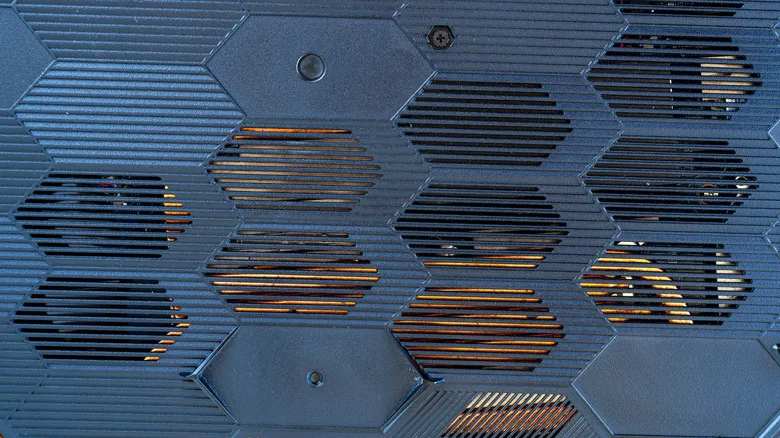
دریچههای تهویه هوا برای خنکسازی لپتاپ بسیار ضروری هستند و مسدود شدن آنها میتواند عملکرد سیستم خنککننده را به شدت تحتالشعاع قرار دهد. قرار دادن لپتاپ بر روی سطوح نرم نظیر پتو یا بالش به مسدود شدن دریچههای زیرین منجر میشود. همواره لپتاپ را بر روی سطوح سخت و هموار قرار دهید تا تهویه مطلوبی حاصل شود. در غیر این صورت، فنها با سرعت بیشتری عمل میکنند اما بدون تهویه لازم، قادر به تأمین کارایی مد نظر نخواهند بود. استفاده از یک لپدسک نیز میتواند گزینهای ایدهآل باشد تا به راحتی لپتاپ را بر روی پا یا سطوح نرم قرار دهید بدون اینکه راههای تهویه مسدود شوند.
۴. پاکسازی گرد و غبار از سیستم خنککننده
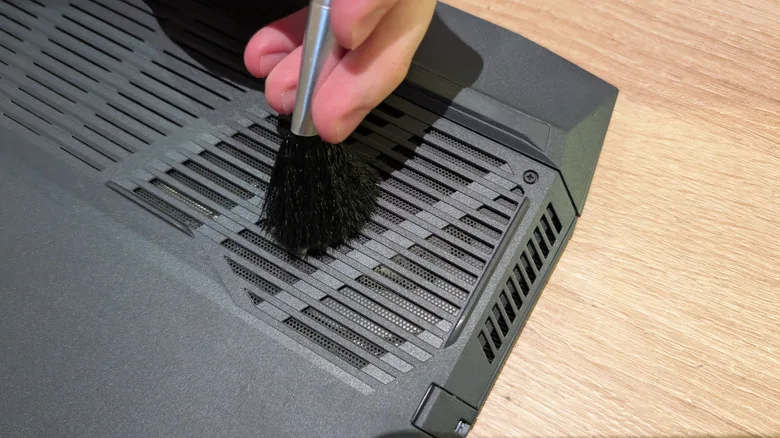
جمع شدن گرد و غبار در دریچهها، پرههای فن و هیتسینکها از جمله دلایل اصلی کاهش کارایی سیستم خنککننده و افزایش صدای فن میباشد. برای رفع این مسئله، میتوان با استفاده از هوای فشرده یا یک برس کوچکی دریچهها را پاکسازی کرد. برای تمیز کردن جامعتر، لازم است که لپتاپ را باز کرده و گرد و غبار را از فنها و هیتسینکها برطرف نمایید. توصیه میشود این کار سالی ۱ یا ۲ بار انجام گیرد، اما پیش از باز کردن دستگاه حتماً بررسیهای لازم را انجام دهید تا از آسیب به قطعات جلوگیری کنید.
۵. محدود کردن نرخ فریم (FPS) در بازیها
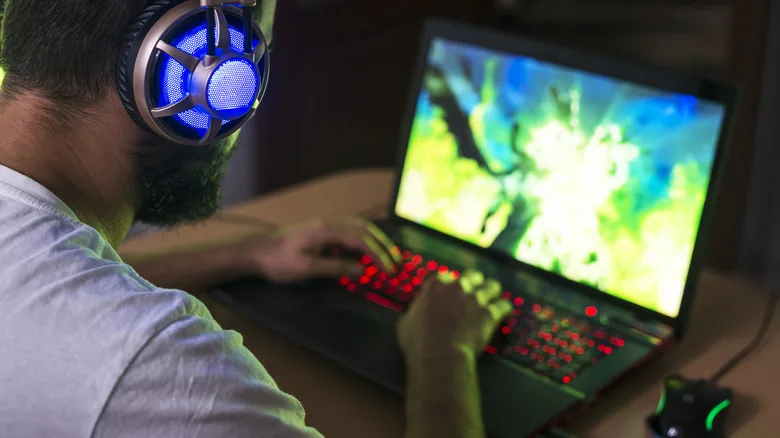
در حین بازیهای ویدیویی، نرخ فریم بالا فشار زیادی به پردازنده و کارت گرافیک وارد میکند که نتیجه آن گرم شدن لپتاپ و افزایش صدای فنها خواهد بود. با محدود کردن نرخ فریم بازی، حتی اگر نرخ رفرش مانیتور شما بالا باشد (مثلاً ۱۴۴ هرتز)، میتوانید بار پردازشی را کاهش دهید. این کار نه تنها منجر به سکوت بیشتر فنها میشود، بلکه ثبات و پایداری بیشتری را در تجربه بازی به ارمغان میآورد. به طور کلی، یک نرخ فریم معقول مانند ۶۰ یا ۳۰ فریم بر ثانیه برای بسیاری از بازیها کافیست و میتوان آن را در تنظیمات بازی یا از طریق نرمافزار کارت گرافیک تنظیم کرد.
۶. بررسی بایوس (BIOS) و تنظیمات مدیریت حرارتی
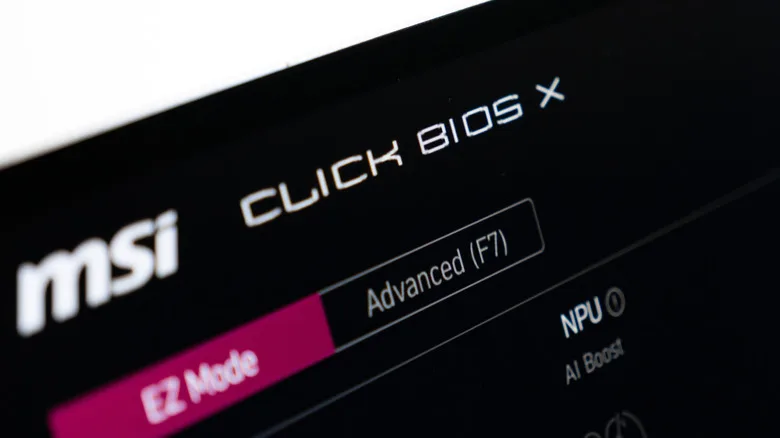
بهروزرسانی سیستم عامل لپتاپ، از جمله BIOS (Basic Input/Output System) و UEFI (Unified Extensible Firmware Interface) میتواند شامل بهبودهایی در مصرف انرژی، کاهش دما و تنظیمات فن باشد. تولیدکنندگان معمولاً با ارائه این بهروزرسانیها در وبسایتهای خود، تلاش میکنند تا عملکرد سیستم خنککننده را بهینهسازی نمایند. بعلاوه، نرمافزارهای مدیریت حرارتی که توسط سازنده فراهم میشوند نیز باید بهروزرسانی شوند، زیرا آنها معمولاً با تنظیمات فریمور تعامل دارند. قبل از هرگونه بهروزرسانی فریمور، از شارژ کامل باتری لپتاپ اطمینان حاصل کنید.
۷. استفاده از پد خنککننده فعال یا غیرفعال
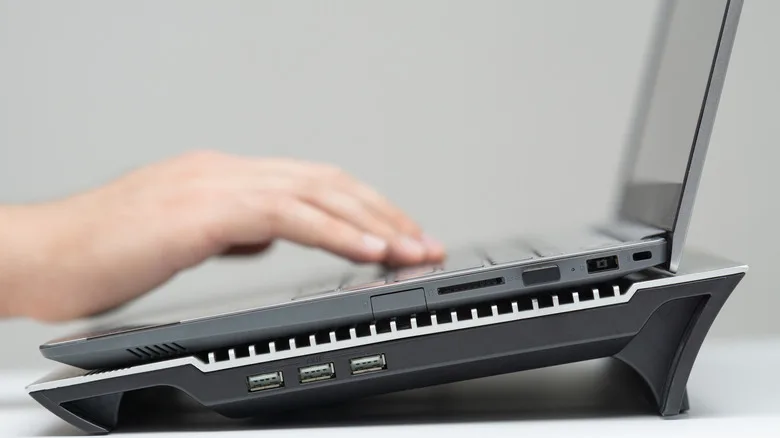
پدهای خنککننده در دو نوع فعال (با فن) و غیرفعال (بدون فن) وجود دارند و میتوانند با بهبود جریان هوا زیر لپتاپ، به کاهش دما کمک کنند. پدهای غیرفعال تنها فاصله بین لپتاپ و سطح را فراهم میکنند، در حالی که پدهای فعال با فنهای بزرگتر و کمصداتر خود، هوای بیشتری را به سمت دریچههای زیرین لپتاپ هدایت مینمایند. هدف اصلی استفاده از این پدها کاهش نیاز به فعالیت شدید فنهای کوچک و پرسرعت داخلی لپتاپ و در نتیجه کاهش صدای لپتاپ است. میزان تأثیر این پدها وابسته به طراحی آنها و چیدمان دریچههای لپتاپ شما میباشد.
۸. سفارشیسازی منحنی فن (Fan Curve)
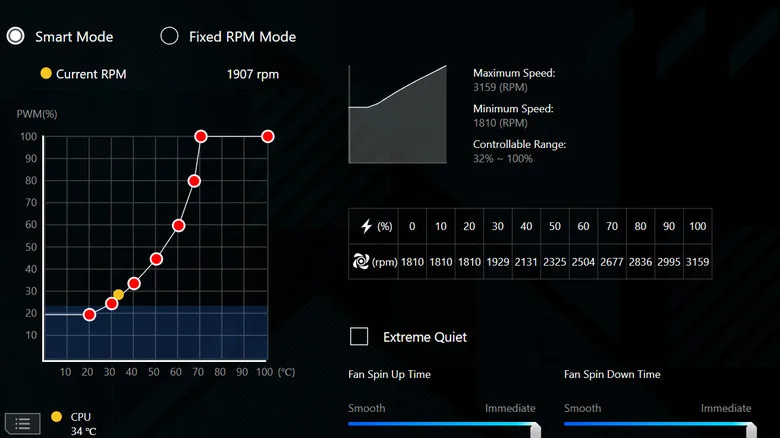
برخی مدلهای لپتاپ، بهویژه لپتاپهای گیمینگ، به کاربران این اختیار را میدهند تا منحنی فن (Fan Curve) را بهطور دستی تنظیم کنند. این ویژگی که معمولاً از طریق نرمافزارهای اختصاصی سازنده مانند ASUS Fan Xpert 4 در دسترس است، به شما اجازه میدهد تا سرعت فنها را بر اساس دما تنظیم کنید. با تنظیم فنها بر روی سرعتهای پایینتر، میتوانید صدای کمتری تولید کنید و با اندکی تحمل در افزایش دما، به عملکرد مناسبی دست یابید، به شرطی که قطعات در دماهای مجاز باقی بمانند. این تغییرات ممکن است باعث افزایش دما در سطح بدنه لپتاپ گردد.
۹. امتحان کردن گزینه کاهش ولتاژ (Undervolting)
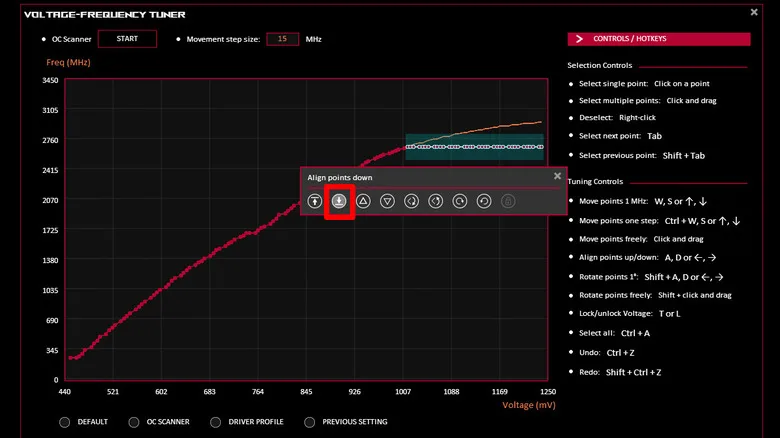
Undervolting به معنای کاهش ولتاژ تغذیه پردازنده و کارت گرافیک بدون به خطر انداختن پایداری سیستم است. با کم کردن ولتاژ، مصرف انرژی نیز کاهش یافته و به تبع آن گرمای کمتری تولید میشود، که باعث میشود فنها نیاز به کار کمتری داشته باشند. این فرآیند معمولاً بدون کاهش عملکرد انجام میگیرد و گاهی حتی با افزایش فرکانسهای بوست (boost clocks) به دلیل دمای پایینتر همراه است و میتواند به طول عمر باتری نیز کمک کند. با این حال، undervolting نیاز به آزمایش و خطا دارد و لازم است با احتیاط و مطالعه دقیق انجام گیرد؛ چرا که در صورت تنظیم ولتاژ به مقدار بسیار پایین، ممکن است منجر به کرش سیستم شود.
- با این اقدام ساده، سرعت ویندوز ۱۱ را بهراحتی افزایش دهید
- چرا سیستم بهدرستی خاموش نمیشود؟ راهحلهای مؤثر برای برطرف کردن مشکل خاموش نشدن ویندوز
- نحوه غیرفعال کردن تبلیغات در ویندوز 11
۱۰. تعویض خمیر حرارتی فرسوده
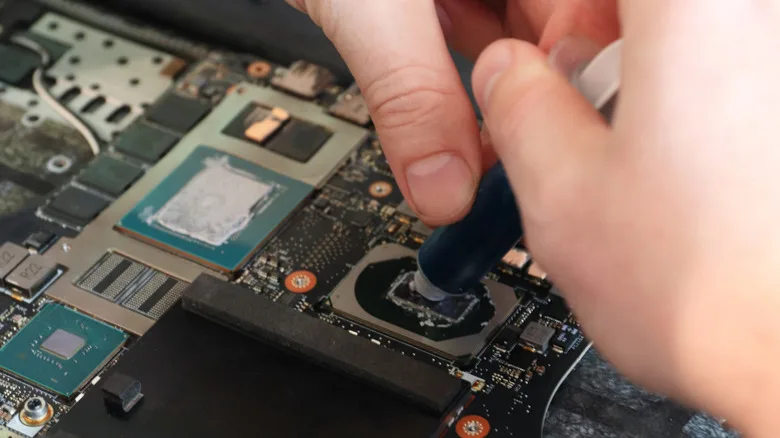
خمیر حرارتی (Thermal Paste) وظیفه انتقال گرما بین پردازنده، کارت گرافیک و هیتسینک را بر عهده دارد. با گذشت زمان، این خمیر ممکن است خشک شده و کارایی خود را از دست بدهد، که این مسئله به افزایش دما و فعالیت بیشتر فنها منجر میشود. تعویض خمیر حرارتی یک فرآیند تخصصی است و معمولاً زمانی توصیه میشود که دیگر راهکارهای موجود برای صدای فن لپتاپ مؤثر واقع نشده باشند. در صورتی که با باز کردن دستگاه آشنایی ندارید، بهتر است این کار را به یک تکنسین حرفهای بسپارید، به ویژه اگر لپتاپ شما از فلز مایع (liquid metal) به جای خمیر حرارتی استفاده میکند لذا نیاز به دقت بیشتری دارد.