

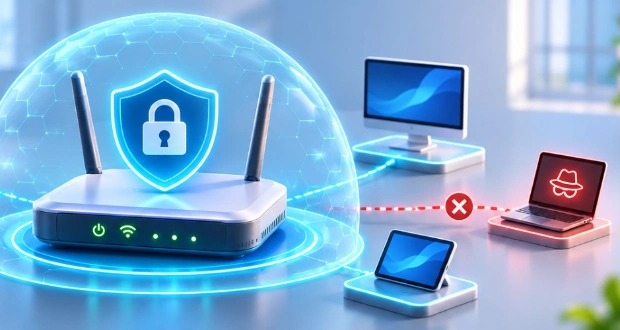

۱. چگونه میتوانیم امنیت رمز وایفای را افزایش دهیم؟
اگر رمز عبور وایفای شما تغییر نکرده یا در دسترس افراد زیادی قرار دارد، اولین اقدام ضروری تغییر آن است. انتخاب رمزهایی مانند شماره تلفن، تاریخ تولد، نام شرکت یا ترکیبهای ساده و قابل تشخیص به هیچ وجه قابل قبول نیست.
یک رمز مطمئن باید طول مناسبی داشته باشد و ترکیبی از حروف، اعداد و نمادها باشد. همچنین، اطمینان حاصل کنید که رمز انتخابی برای وایفای، در حسابهای دیگر مورد استفاده قرار نگرفته باشد.
علاوه بر رمز عبور، نوع رمزگذاری شبکه نیز از اهمیت بالایی برخوردار است. اگر مودم شما از WPA3 پشتیبانی میکند و دستگاههای شما با آن سازگارند، این استاندارد را انتخاب کنید. در بسیاری از مودمها، WPA2 همچنان یک گزینه معتبر و مطمئن به شمار میآید. استفاده از استانداردهای قدیمی مانند WEP به هیچ عنوان توصیه نمیشود.
اگر مودم شما کهنه است و از قابلیتهای امنیتی مدرن برخوردار نیست، در زمان خرید مودم TD-LTE فقط به سرعت و قدرت سیگنال توجه نکنید؛ بلکه به نوع رمزگذاری Wi-Fi و قابلیتهای امنیتی آن نیز دقت داشته باشید.
۲. آیا باید رمز ورود به تنظیمات مودم را تغییر دهیم؟
بله؛ بهویژه اگر هنوز از نام کاربری و رمز عبور پیشفرض آن استفاده میکنید.
رمز وایفای و رمز ورود به داشبورد مدیریت، دو مساله مجزا هستند. فردی که به صفحه مدیریت مودم دسترسی دارد، بسته به نوع دستگاه قادر به تغییر تنظیماتی همچون رمز شبکه، DNS، WPS و سایر گزینههای متصل است.
پس از راهاندازی مودم، بهتر است که رمز مدیریت را تغییر دهید و از قرار دادن آن همانند رمز وایفای خودداری کنید. اگر مودم امکان تغییر نام کاربری را نیز فراهم میکند، تغییر نام پیشفرض نیز گزینه خوبی است.
یکی از قابلیتهای امنیتی مهم که باید به آن توجه کنید: Remote Management یا مدیریت از راه دور است. اگر از این ویژگی استفاده نمیکنید، دلیلی برای فعال بودن آن وجود ندارد. این تنظیمات معمولاً در بخشهای Administration، Management یا Advanced مودمها قابل دسترسی است.
۳. WPS مودم چیست و آیا بهتر است فعال باشد یا غیرفعال؟
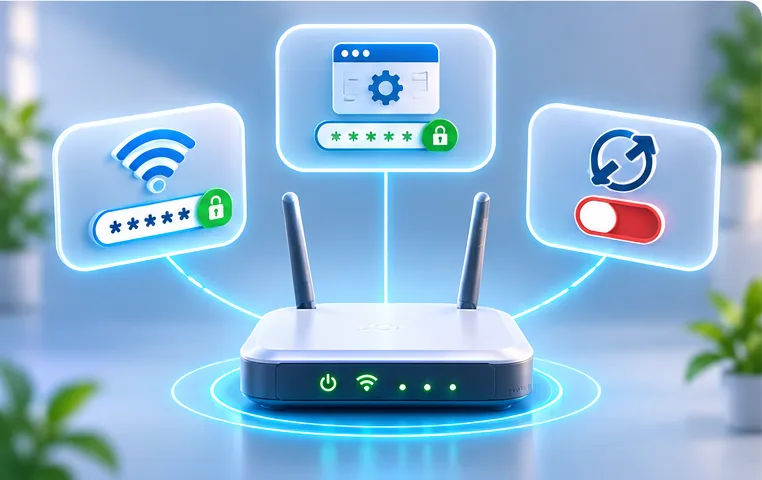
WPS که مخفف Wi-Fi Protected Setup است، قابلیتی است که به منظور تسهیل اتصال دستگاههای جدید به شبکه وایفای طراحی شده است. با استفاده از این ویژگی، در برخی از مودمها میتوان به سادگی با فشار دادن دکمه WPS یا وارد کردن یک PIN به شبکه متصل شد، بدون اینکه نیازی به وارد کردن رمز وایفای باشد.
این قابلیت در مواقعی که نیاز دارید یک دستگاه را به سرعت به شبکه متصل کنید، مورد استفاده قرار میگیرد، اما برای بسیاری از کاربران، در استفاده روزمره ضرورتی ندارد؛ زیرا دستگاههایی همچن تلفن همراه، لپتاپ و تلویزیون معمولاً یک بار با رمز وایفای متصل شده و بعد از آن نیازی به WPS ندارند.
چنانچه از WPS بهره نمیبرید، بهتر است آن را غیرفعال کنید. این گزینه معمولاً در بخش Wireless یا Wi-Fi تنظیمات مودم وجود دارد و خاموش کردن آن، در صورتی که دستگاهها را با رمز وایفای متصل میکنید، تأثیری بر عملکرد عادی اینترنت نخواهد داشت.
۴. چطور میتوان Firmware مودم را بهروز کرد؟
Firmware نرمافزاری است که درون مودم تعبیه شده و تولیدکننده دستگاه ممکن است نسخههای جدیدی از آن را با هدف رفع اشکالات، بهبود کارایی یا برطرف کردن آسیبپذیریهای امنیتی ارائه کند.
روش بهروزرسانی Firmware در مودمهای مختلف متنوع است. در برخی مدلها، بهروزرسانی بهطور خودکار انجام میشود و در دیگر مدلها، نیاز است که از طریق داشبورد مدیریت، نسخه جاری Firmware را بررسی کنید. اگر بهروزرسانی بهصورت دستی انجام میشود، تنها فایل را از وبسایت رسمی تولیدکننده یا منبع معتبر برای آن مدل دریافت کنید.
چالش زمانی آغاز میشود که مودم بسیار قدیمی باشد و سازنده دیگر بهروزرسانیهای جدیدی برای آن عرضه نکند. در این شرایط تنها تغییر رمز عبور نمیتواند نواقص سختافزاری یا نرمافزاری دستگاه را جبران کند.
اگر تصمیم به تعویض مودم دارید، هنگام خرید مودم FD-LTE نیز باید به همراه ویژگیهایی همچون باندهای قابل پشتیبانی، درگاههای شبکه و Wi-Fi، وضعیت پشتیبانی نرمافزاری دستگاه را نیز مدنظر قرار دهید.
۵. چگونه میتوانیم متوجه شویم چه دستگاههایی به مودم متصل هستند؟
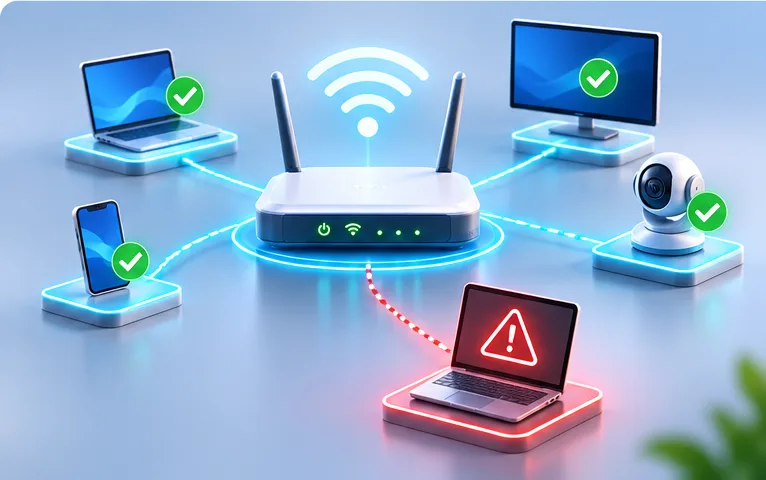
یکی از سادهترین بررسیهای امنیتی، این است که بدانید چه دستگاههایی در حال حاضر از شبکه شما استفاده میکنند.
در پنل مدیریت بسیاری از مودمها بخشی وجود دارد با عناوینی مانند Connected Devices، Client List یا DHCP Clients که در آن میتوانید فهرست دستگاههای متصل را مشاهده کنید.
به خاطر داشته باشید که مشاهده نامهای ناشناس به معنای هک شدن خودکار نیست. برخی از تلفنها و لپتاپها ممکن است با نام مشخص در این فهرست دیده نشوند و تنها آدرس MAC آنها نمایش داده شود. قابلیتهایی مانند Private MAC نیز میتوانند شناسایی دستگاهها را دشوارتر کنند.
در صورتی که دستگاهی را که نمیشناسید مشاهده کردید، ابتدا آن را با سایر تلفنها، لپتاپها، تلویزیونها، دوربینها، کنسولها و دیگر دستگاههای متصل در خانه یا محل کار مقایسه نمایید. اگر اتصال هنوز مشکوک به نظر میرسد، تغییر رمز وایفای و رمز مدیریت گزینه مناسبی خواهد بود.
در مودمهایی که دارای Guest Network هستند، میتوانید برای مهمانان نیز یک شبکه مجزا تعریف کنید؛ به این ترتیب نیازی نیست که رمز شبکه اصلی را با همه به اشتراک بگذارید.
چگونه متوجه شویم که مودم هک شده است؟
کند شدن اینترنت بهطور انحصاری نمیتواند نشانهای معنادار برای نتیجهگیری درباره هک شدن مودم باشد؛ مشکلاتی نظیر مصرف بالای یکی از دستگاهها، کاهش قدرت سیگنال یا اختلال در خدمات اینترنت نیز میتوانند به کاهش سرعت منجر شوند.
نشانههای جدیتر زمانی نمود مییابند که تنظیمات مودم بدون اطلاع شما تغییر کرده باشند؛ برای مثال، تغییر رمز وایفای یا نام شبکه، عدم امکان ورود به پنل مدیریت با رمز قبلی یا مشاهده دستگاهی در فهرست کاربران که به شما تعلق ندارد.
اگر با چنین مشکلاتی مواجه شدید، تغییر رمز وایفای و پنل مدیریت و همچنین مرور دوباره دستگاههای متصل، اقدام مناسب خواهد بود. در شرایطی که تنظیمات مودم دچار تغییرات گستردهای شده یا امکان تشخیص آنها وجود ندارد، بازگرداندن مودم به تنظیمات کارخانه و پیکربندی مجدد آن میتواند گزینهای باشد؛ البته قبل از این کار، باید اطلاعات لازم برای راهاندازی مجدد خدمات را در اختیار داشته باشید.
در نهایت باید گفت که امنیت مودم بیش از آن که وابسته به یک تنظیم خاص باشد، تحت تأثیر مجموعهای از عادتهای ساده قرار دارد: استفاده از رمز قوی، محدود کردن دسترسی به پنل مدیریت، غیرفعال کردن قابلیتهای غیرضروری، بهروزرسانی Firmware و همچنین بررسی دورهای دستگاههای متصل.