

تبلیغات وارد گوشیهای پیکسل گوگل شد
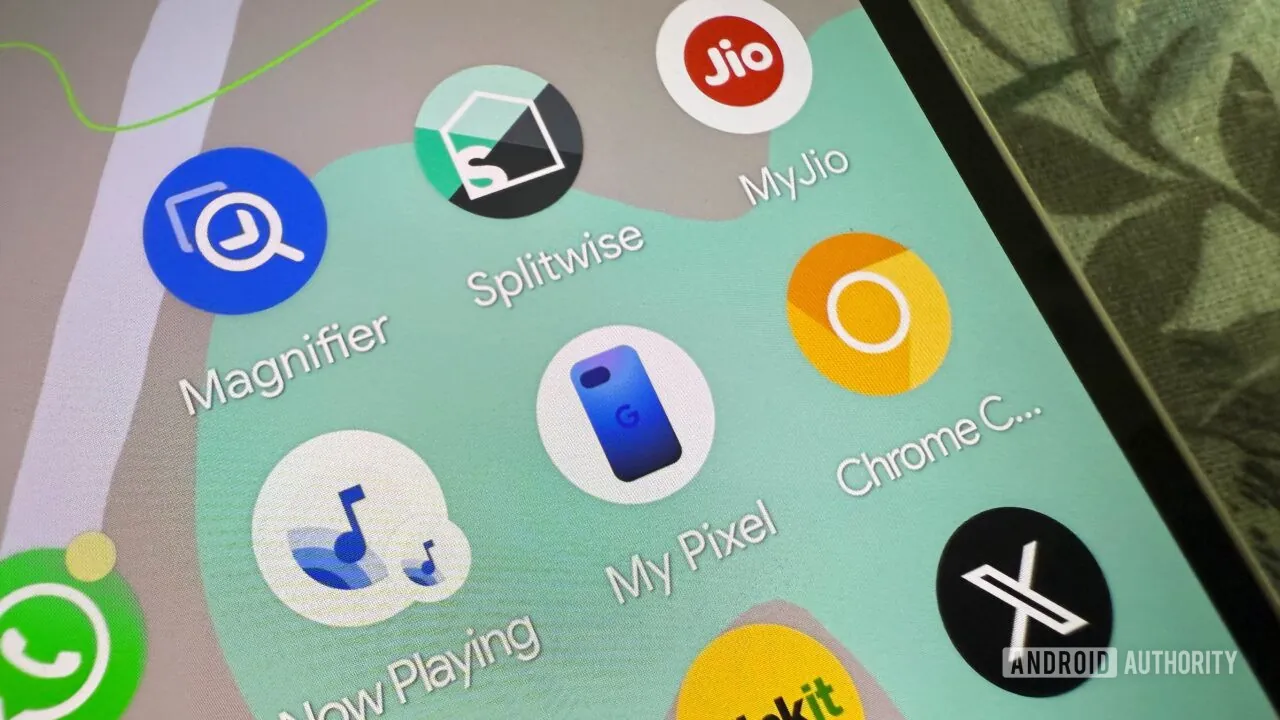
پس از معرفی سری Pixel 11، بسیاری از کاربران، از جمله خود من، روی گوشیهای پیکسل قدیمیترشان تبلیغاتی برای خرید مدلهای جدید دریافت کردند. چنین رفتاری را بیشتر از سامسونگ انتظار داریم، نه گوگل.
خوشبختانه راه سادهای برای متوقف کردن این تبلیغات وجود دارد.
پیکسل قرار بود از این چیزها دور بماند
تبلیغات در گوشیهای هوشمند موضوع تازهای نیست. من شخصاً One UI سامسونگ را دوست دارم، اما حتی من هم نمیتوانم حجم تبلیغاتی را که سامسونگ گاهی جلوی چشم کاربران قرار میدهد توجیه کنم.
گوشیهای پیکسل همیشه از این ماجرا دور بودند. وقتی یک پیکسل میخریدید، با انبوهی از اپلیکیشنهای مایکروسافت یا متا که بهدلیل قراردادهای تجاری از قبل نصب شدهاند روبهرو نمیشدید. تا همین اواخر نیز خبری از تبلیغات در بخش اعلانهای گوشی نبود.
اما اپلیکیشن My Pixel این قاعده را تغییر داده است.
این برنامه قبلاً Pixel Tips نام داشت و وظیفهاش ساده بود: آموزش سریع قابلیتهای گوشی، اطلاعرسانی درباره امکانات تازه اندروید و ارائه خدمات پشتیبانی.
این قابلیتها همچنان وجود دارند، اما گوگل سال گذشته نام برنامه را به My Pixel تغییر داد و یک بخش فروشگاه هم به آن اضافه کرد تا کاربران بتوانند مستقیماً از گوشی پیکسل خود، محصولات سختافزاری بیشتری از گوگل بخرند.
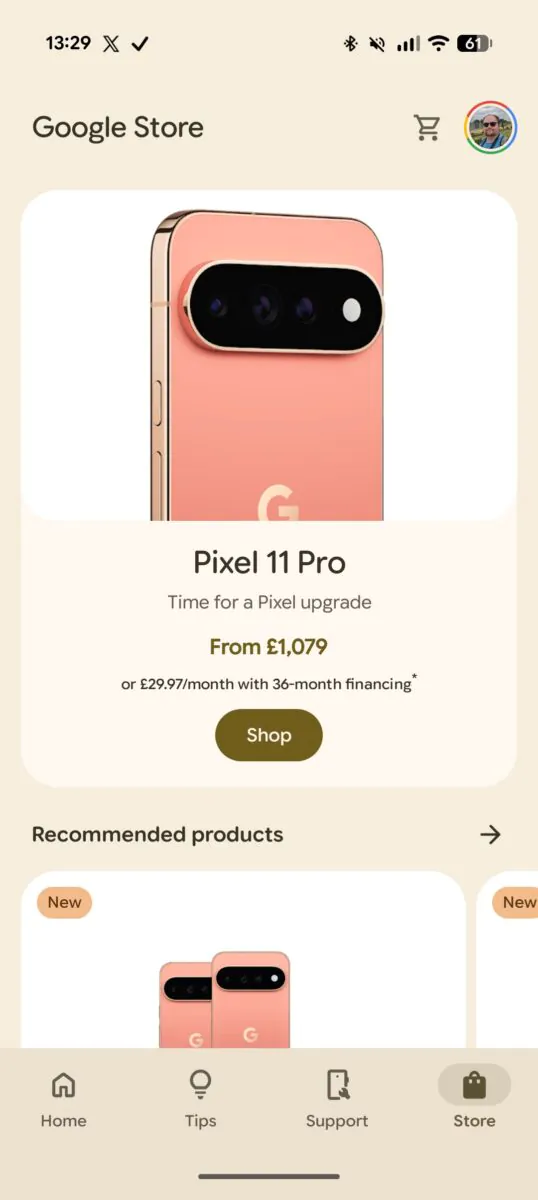
من مشکلی با وجود بخش فروشگاه ندارم؛ مشکل از جایی شروع میشود که بدون اینکه برای دریافت چنین پیامهایی ثبتنام کرده باشم، اعلان تبلیغاتی دریافت میکنم.
تصویری که بالاتر میبینید، همان روزی ثبت شد که برای خارج شدن از نسخه آزمایشی QPR2 گوشیام را به تنظیمات کارخانه برگرداندم و حتی نسخه پشتیبان قبلی را هم بازیابی نکردم.
من هنوز برنامه My Pixel را حتی یک بار هم باز نکرده بودم و هرگز موافقت نکرده بودم از آن اعلان دریافت کنم، چه برسد به تبلیغات.
البته میتوان از تنظیمات گوشی، برنامه My Pixel را بهطور کامل غیرفعال کرد؛ اما در این صورت قابلیتهای مفید آن را هم از دست خواهید داد.
راه بهتر این است که بهجای حذف برنامه، از کنترلهای اعلان اندروید استفاده کنیم و فقط تبلیغات را مسدود کنیم.
چگونه تبلیغات پیکسل را برای همیشه خاموش کنیم؟
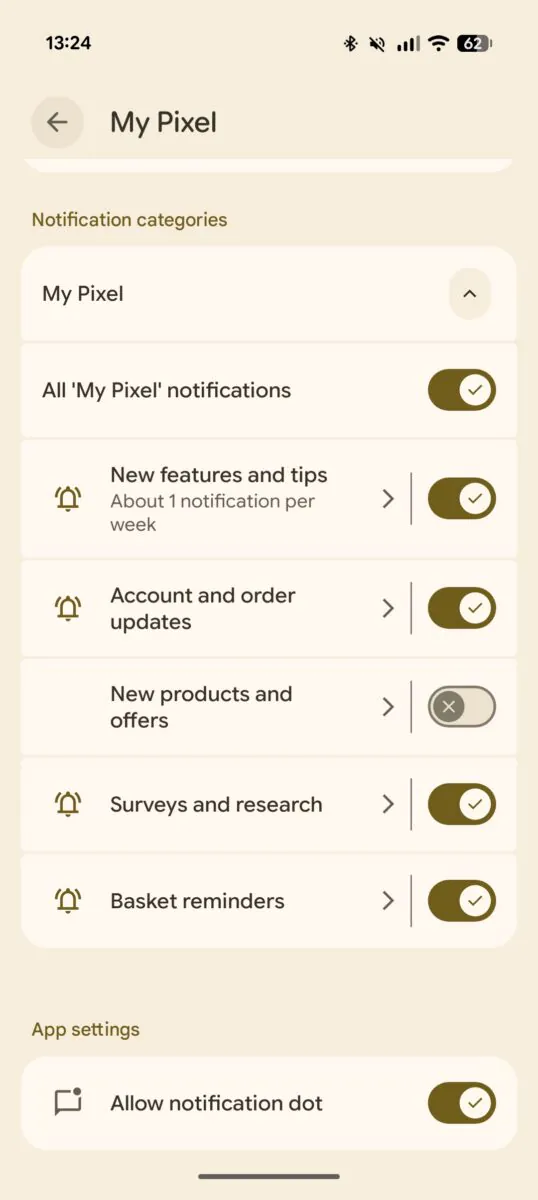
گوگل حدود ۹ سال پیش قابلیتی به نام Notification Channels را به اندروید اضافه کرد که اکنون با عنوان «دستهبندی اعلانها» شناخته میشود.
این قابلیت یکی از امکانات بسیار مفید اندروید است، زیرا به شما اجازه میدهد دقیقاً مشخص کنید یک برنامه اجازه نمایش چه نوع اعلانهایی را داشته باشد.
در برنامه My Pixel نیز میتوان اعلانها را به چند دسته تقسیم کرد؛ از جمله:
-
ویژگیها و نکات آموزشی
-
اطلاعات حساب کاربری و سفارشها
-
نظرسنجیها و تحقیقات
-
یادآوری سبد خرید
-
محصولات و پیشنهادهای جدید
اگر فقط میخواهید تبلیغاتی شبیه آنچه من دریافت کردم متوقف شوند، کافی است دسته مربوط به محصولات و پیشنهادها را خاموش کنید.
حتی بد نیست همین فرصت را غنیمت بشمارید و سایر دستهها را هم بررسی کنید تا ببینید کدام اعلانها واقعاً برایتان کاربرد دارند.
برای رسیدن به این بخش، مراحل زیر را انجام دهید:
-
انگشت خود را روی آیکون برنامه My Pixel نگه دارید.
-
گزینه App info یا اطلاعات برنامه را انتخاب کنید.
-
وارد بخش Notifications شوید.
-
در قسمت دستهبندی اعلانها، My Pixel را انتخاب کنید.
-
گزینه New products and offers را خاموش کنید.
با این کار، میتوانید سایر اعلانهای مفید را نگه دارید و فقط پیامهای تبلیغاتی را حذف کنید.
من در نهایت فقط اعلانهای مربوط به قابلیتهای جدید و وضعیت سفارشها را روشن گذاشتم. دوست دارم پس از هر بهروزرسانی، گوشی قابلیتهای تازه را به من معرفی کند و در عین حال بتوانم وضعیت سفارش Pixel 11 Pro خود را دنبال کنم.
یک تبلیغ فاجعه نیست؛ اما ممکن است شروع ماجرا باشد
میدانم دریافت تنها یک تبلیغ روی گوشی پیکسل پایان دنیا نیست.
اما گوگل حالا بیش از هر زمان دیگری محصولات سختافزاری عرضه میکند. اگر قرار باشد در آینده برای مدلهای سری A پیکسل، فیتبیت، هدفونهای گوگل و دیگر محصولات این شرکت هم مرتب اعلان تبلیغاتی دریافت کنم، خیلی زود آزاردهنده خواهد شد.
نگرانی دیگر این است که این اتفاق میتواند شروع مسیری باشد که بهتدریج تبلیغات بیشتری وارد محصولات گوگل کند.
مثلاً چقدر طول میکشد تا Gemini هنگام گفتوگو با کاربر، تبلیغ محصولات مختلف را وسط پاسخهایش قرار دهد؟
فعلاً دستکم یک راه ساده برای خاموش کردن تبلیغات My Pixel وجود دارد.
فقط باید امیدوار بود که این امکان در آینده هم باقی بماند.