
هر دستگاه متصل به شبکه شما دارای یک آدرس IP خصوصی است که توسط روتر اختصاص داده میشود، در حالی که کل شبکه شما یک آدرس IP عمومی مشترک دارد که توسط ارائهدهنده اینترنتتان (ISP) تعیین شده است. این مقاله به شما کمک میکند تا هر دو نوع آدرس IP را به سرعت در سیستمعاملها و دستگاههای مختلف پیدا کنید.
تفاوت آدرس IP عمومی و خصوصی
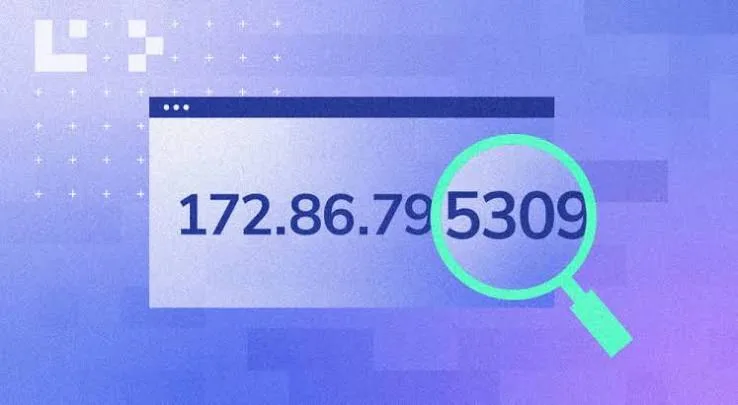
آدرس IP، شناسهای عددی است که به هر دستگاه متصل به شبکه اختصاص مییابد. آدرس IP عمومی شما توسط ارائهدهنده اینترنت تعیین شده و کل شبکه خانگی شما آن را به اشتراک میگذارد؛ این آدرسی است که وبسایتها و خدمات آنلاین آن را مشاهده میکنند. در مقابل، آدرس IP خصوصی توسط روتر شما به هر یک از دستگاههایتان (مانند گوشی، لپتاپ و تلویزیون) اختصاص داده میشود و تنها در داخل شبکه داخلی شما معنی دارد. روتر مسئول ترجمه بین این دو آدرس است تا دستگاههای مختلف بتوانند همزمان به اینترنت متصل شوند و از نظر دنیای بیرون، همگی یک آدرس واحد داشته باشند. روتر همچنین آدرسهای خصوصی را از طریق سیستمی به نام DHCP (معمولا در خود روتر) مدیریت میکند.
روشهای پیدا کردن آدرس IP عمومی شما
برای یافتن سریع آدرس IP عمومی خود، سادهترین راه باز کردن یک مرورگر و مراجعه به وبسایتهایی مانند WhatIsMyIP.com یا جستجوی عبارت «what is my IP» در موتورهای جستجو مانند داکداکگو است. این سایتها علاوه بر نمایش آدرس IP، اطلاعاتی نظیر موقعیت مکانی تقریبی و نام ارائهدهنده اینترنت شما را نیز نمایش میدهند. اگر ترجیح میدهید از مرورگر استفاده نکنید، در هر دو سیستمعامل ویندوز و مک، میتوانید پنجره Command Prompt (در ویندوز) یا Terminal (در مک) را باز کرده و دستور curl ifconfig.me را تایپ و سپس Enter را فشار دهید. این دستور فقط آدرس IP عمومی شما را بدون اطلاعات اضافی نمایش میدهد.
چگونگی یافتن آدرس IP خصوصی در ویندوز و مک
در ویندوز ۱۱: روی آیکون شبکه در نوار وظیفه کلیک راست کرده و «Network and Internet settings» را انتخاب کنید. اگر از Wi-Fi استفاده میکنید، روی Wi-Fi و سپس روی شبکه متصلشده خود کلیک کنید. اگر از اتصال اترنت بهره میبرید، گزینه Ethernet را انتخاب کنید. به پایین صفحه اسکرول کرده تا به بخش جزئیات فنی برسید؛ بیشتر آنها دارای عبارت IPv6 هستند که میتوانید از آنها صرفنظر کنید. به دنبال خطی با عنوان «IPv4 address» باشید؛ اعداد چهار گروهی که با نقطه از هم جدا شدهاند، آدرس IP خصوصی شما هستند.
در ویندوز ۱۰: مراحل تقریبا مشابه است، اما ممکن است در بخش Wi-Fi لازم باشد ابتدا روی «Hardware properties» کلیک کنید. یک روش یکسان برای تمام نسخههای ویندوز، باز کردن Command Prompt و تایپ دستور ipconfig است. در خروجی این دستور، آدرس IP خصوصی شما در خط «IPv4 Address» زیر اتصال فعال نمایش داده میشود.
در مک: سریعترین راه این است که کلید Option را نگه دارید و روی آیکون Wi-Fi در نوار منو کلیک کنید. آدرس IP شما، همراه با آدرس روتر، در آنجا لیست شده است. راهکار جامعتر که برای اتصالات سیمی نیز کار میکند: به منوی Apple > System Settings > Network بروید. سپس اتصال خود را انتخاب کرده، روی Details کلیک کنید و در تب TCP/IP به دنبال آدرس IP خود باشید.
یافتن آدرس IP روی گوشی و مودم/روتر
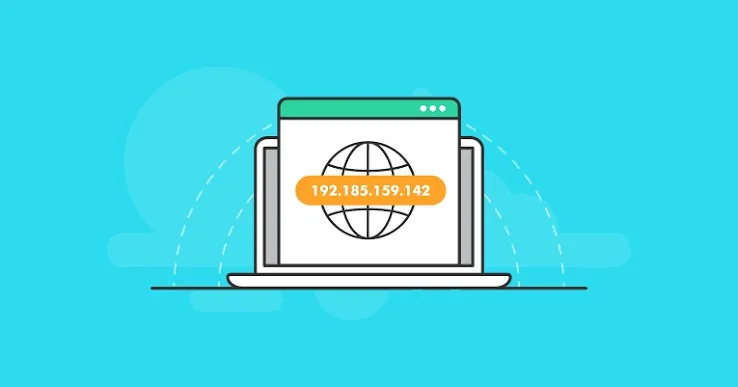
در آیفون: به Settings > Wi-Fi بروید، سپس روی آیکون «i» در کنار شبکه خود ضربه بزنید و به پایین اسکرول کنید تا «IP Address» را بیابید.
در گوشیهای اندرویدی: مسیر کلی مشابه است: Settings > Wi-Fi. سپس روی آیکون «i» یا چرخدنده کنار شبکه خود ضربه زده و به دنبال IPv4 بگردید. در گوشیهای پیکسل، مسیر Settings > Network & internet > Internet > gear icon > Network details است. توجه داشته باشید که تولیدکنندگان ممکن است مسیرهای دسترسی را کمی تغییر دهند، بنابراین ممکن است گوشی شما تفاوتهای کوچکی داشته باشد.
آدرس IP مودم/روتر شما: روتر دارای آدرس IP خاص خود است که برای دسترسی به صفحه تنظیمات آن در مرورگر تایپ میشود. دستگاه شما این آدرس را بهعنوان «Default Gateway» یا صرفا «Router» لیست میکند. آدرسهای رایج شامل 192.168.1.1، 192.168.0.1 یا 10.0.0.1 هستند. در ویندوز، این آدرس مستقیما در خروجی دستور ipconfig قابل مشاهده است.
چرا دانستن آدرس IP مهم است؟
دانستن آدرس IP عمدتا برای عیبیابی شبکه مفید است. اگر اتصال شما با تاخیر مواجه یا قطع شده باشد و راهاندازی مجدد نیز کمکی نکرد، ارائهدهنده اینترنتتان ممکن است برای تشخیص مشکل از شما آدرس IP دستگاهتان را بخواهد. این اطلاعات همچنین در هنگام راهاندازی یک پرینتر، سرور بازی یا دسترسی از راه دور به یک دستگاه خانگی کاربرد دارد. آدرس IP عمومی شما معمولا ثابت نمیماند. بیشتر اتصالات خانگی از آدرسهای داینامیک استفاده میکنند که ممکن است با هر بار راهاندازی مجدد مودم یا روتر تغییر کنند. آدرسهای استاتیک نیز وجود دارند، اما عمدتا برای سرورها، مانند سرورهای میزبان وبسایتهای بزرگ یا ایمیل، کاربرد دارند.
پرسش رایجی وجود دارد که آیا میتوان آدرس IP دیگران را پیدا کرد؟ پاسخ منفی است، حداقل از طریق دستگاه شما نمیتوان این کار را انجام داد. افراد ناشناس در اینترنت نمیتوانند آدرس IP عمومی شما را ببینند و یک آدرس IP عمومی معمولا به یک کل شبکه اشاره دارد، نه یک فرد یا دستگاه خاص. با این حال، وبسایتها و تبلیغکنندگان میتوانند آدرس شما را ببینند و گاهی از آن برای ساختن پروفایلی از علایق شما استفاده میکنند. استفاده از VPN (شبکه خصوصی مجازی) یا برخی پراکسیها میتواند آن را از دید آنها پنهان کند. تفاوت اصلی این است که VPN همیشه ترافیک شما را رمزگذاری میکند، در حالی که برخی پراکسیها این کار را انجام نمیدهند.